zrocode 教学文档
API密钥获取方
购买后请第一时间QQ,进群有专业的指导。注意请不要在群谈论魔法的事,否则群不保
⚠️有任何问题都第一时间尝试重启客户端、新建线程(窗口)、换魔法,换分组,仔细检查配置包括模型是否选对,还是不行才去群里反应问题,时间宝贵,望理解!!!
QQ群:1065049410
模型计费单价
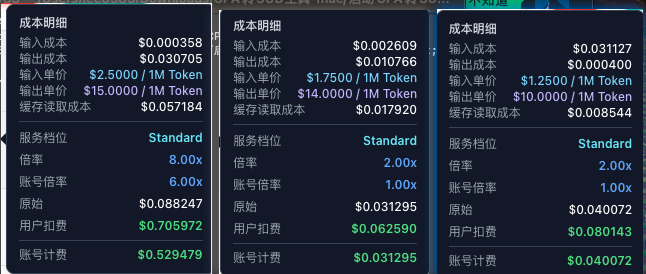
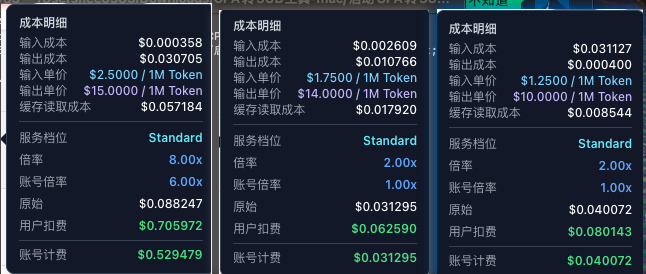
从左到右,gpt-5.4,gpt-5.3-codex,gpt-5.1-codex-max,然后5.3 和 5.2 单价相同,模型单价和官方一致
缓存命中率
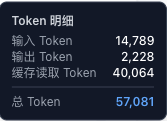
缓存命中率=缓存读取 token/总 token,本站一般为 80% 左右,甚至更高。
注意: 1.每次都5分钟后再交流,缓存会过期
2.缓存是 oai 官方服务器缓存,中转站小小的服务器,不可能缓存那么大数据,做不了大的改动
快速开始
注册账号
访问注册地址:https://zrocode.cc,输入邮箱&密码 获取验证码
兑换套餐
咸鱼或其他渠道购买
- 登录后选择侧边栏「兑换」,输入 **兑换码 **完成套餐兑换
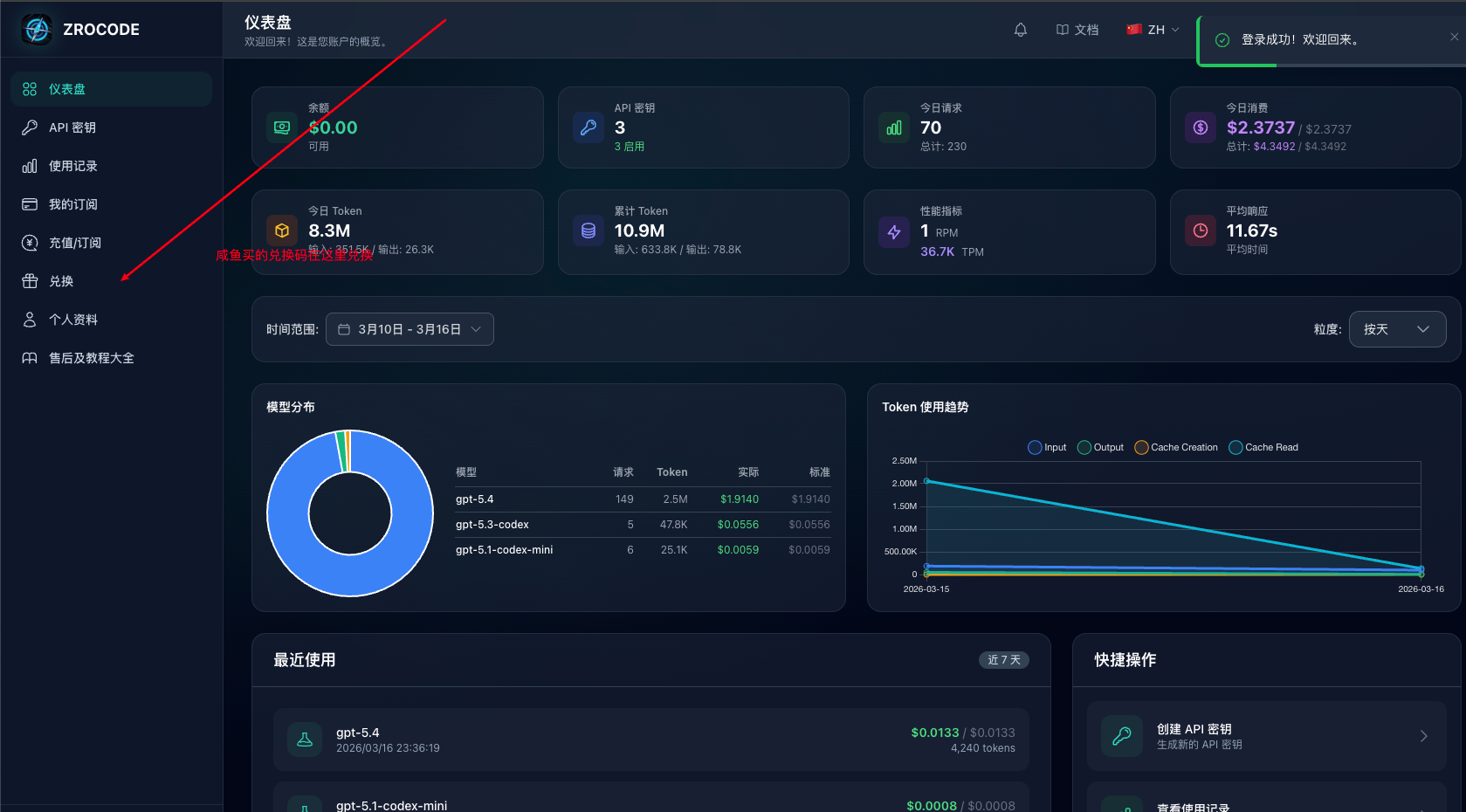
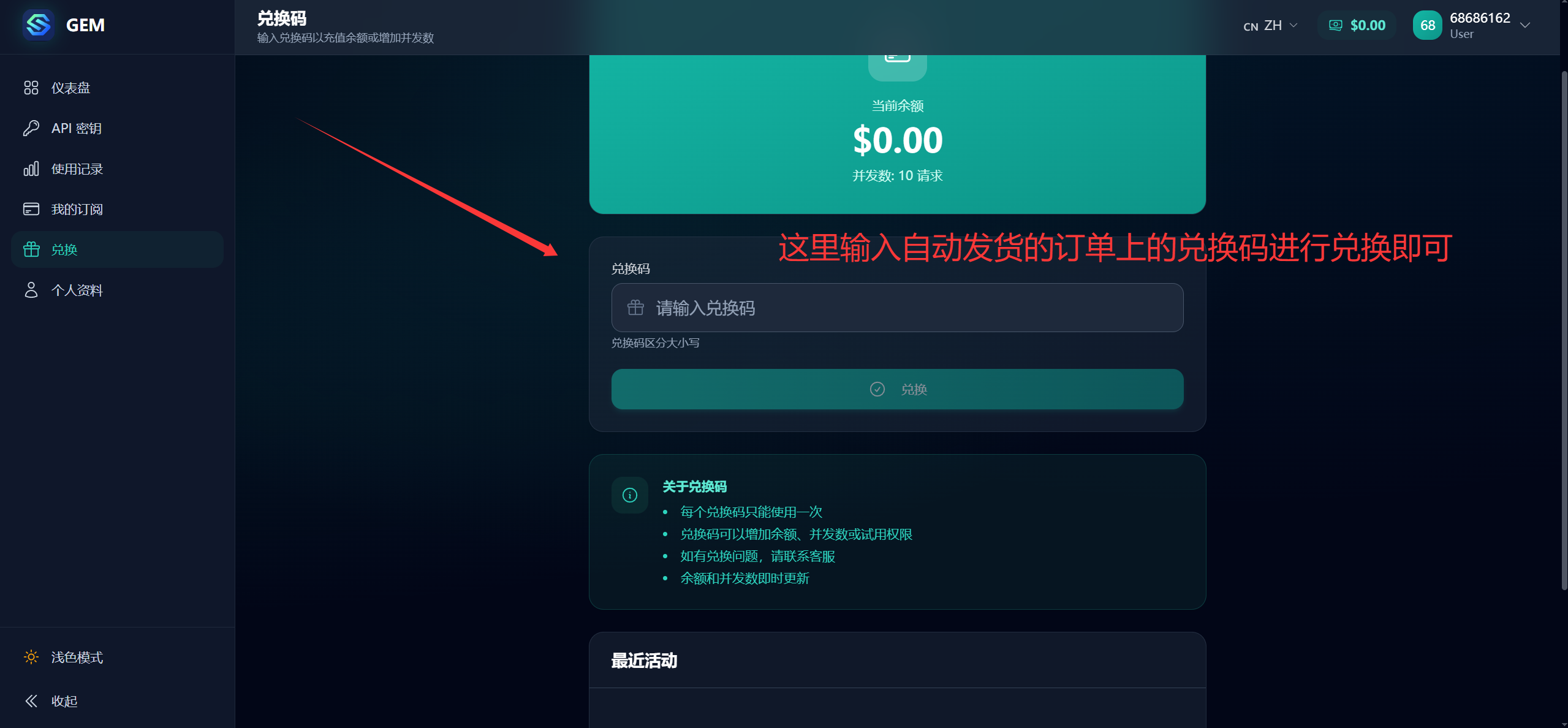
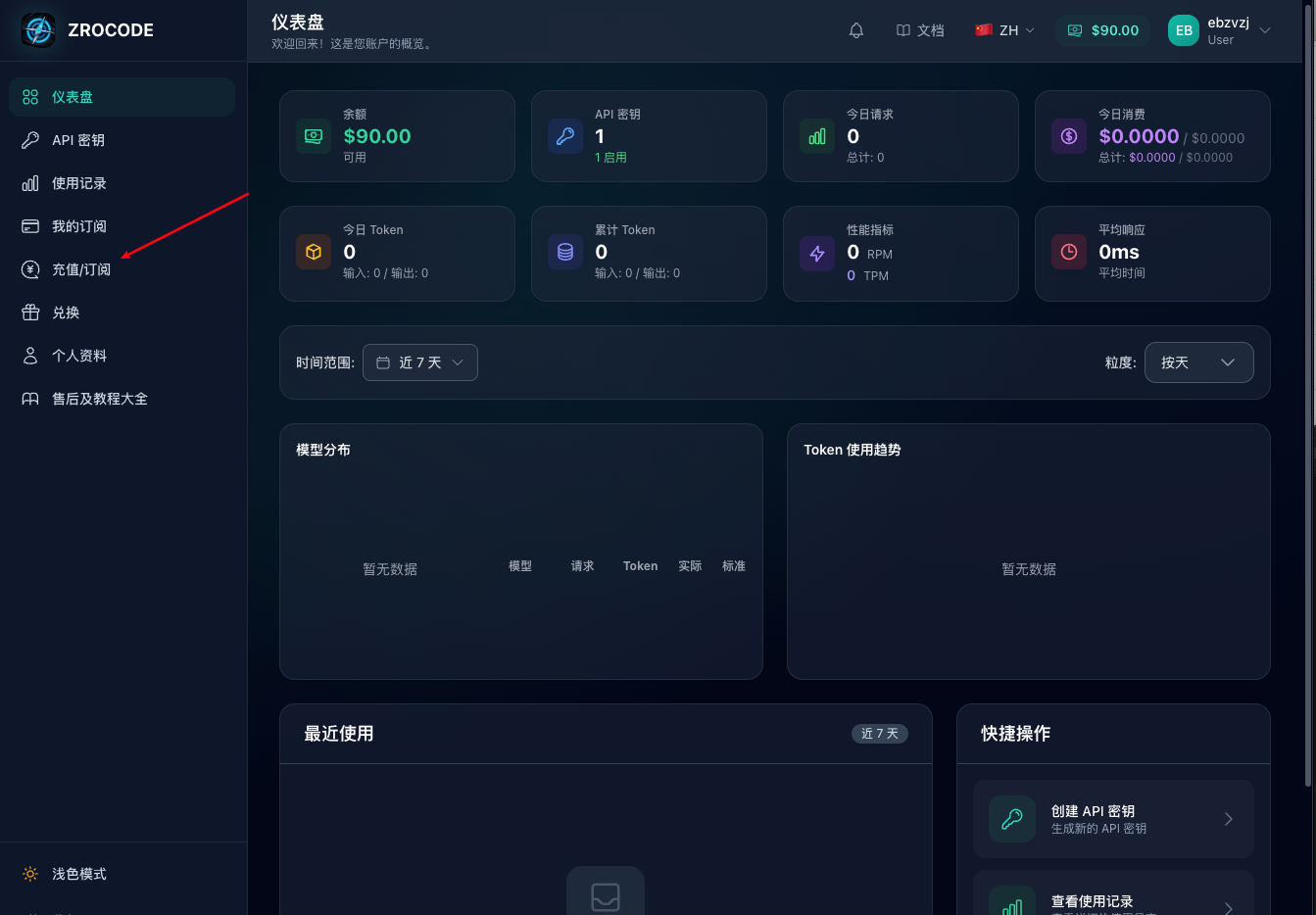
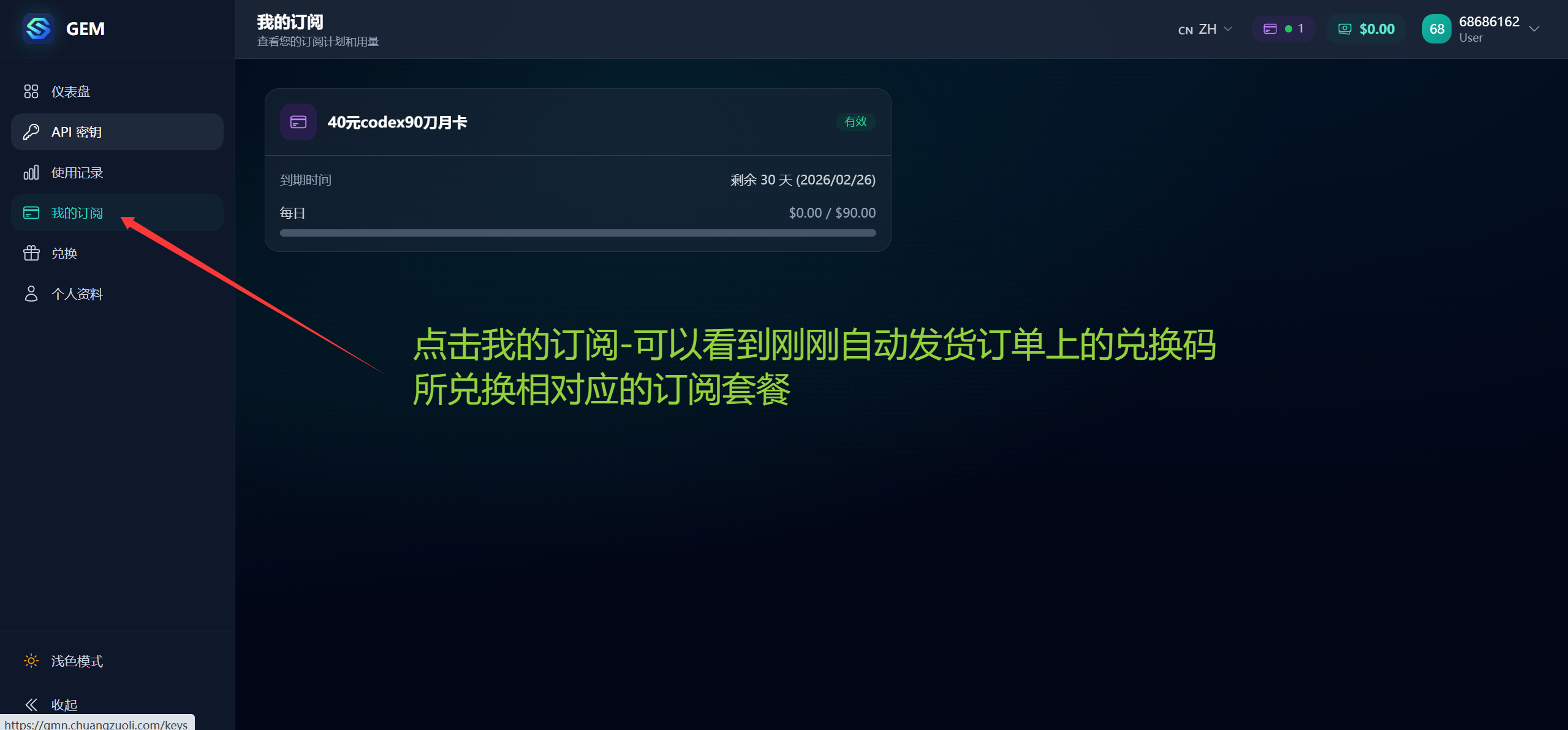
- 进入到左侧菜单栏兑换里面使用自动发货给你的兑换码进行兑换相对应的订阅
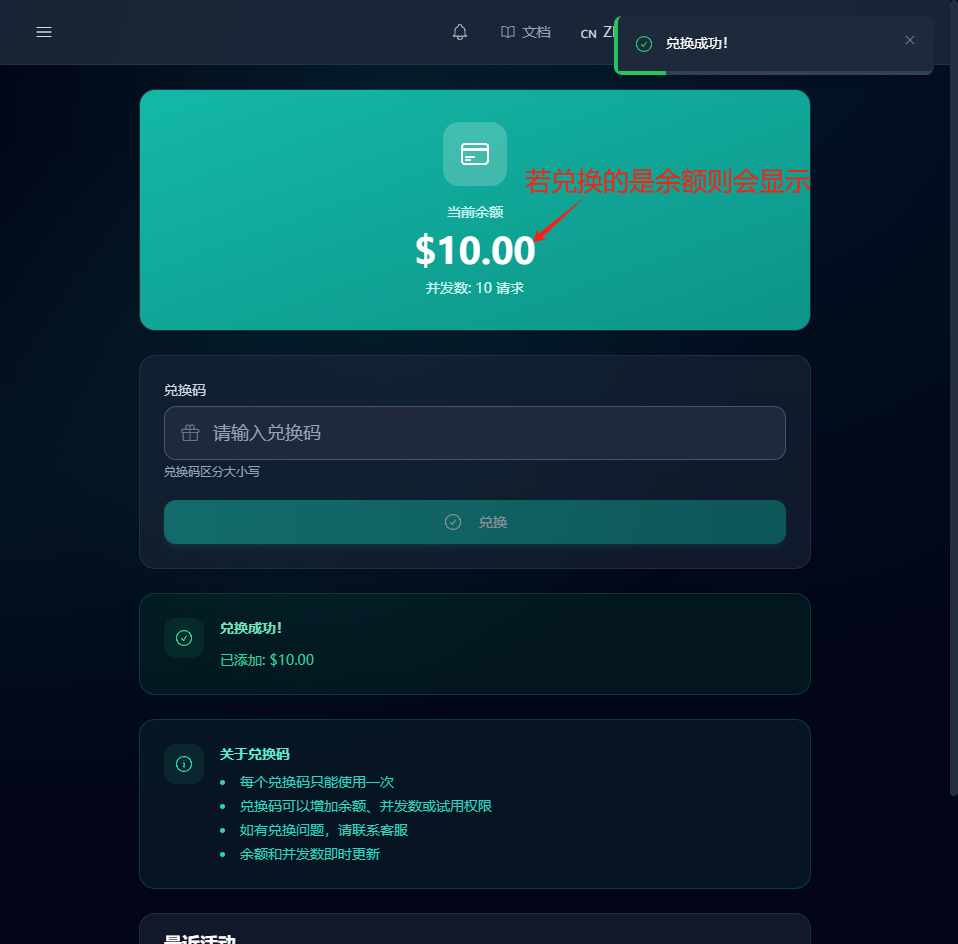
- 查看当前套餐订阅和使用额度,如果兑换码与套餐不符,请进售后联系管理。⚠️如果是买的余额,直接选公开分组就行!!!!不会显示订阅
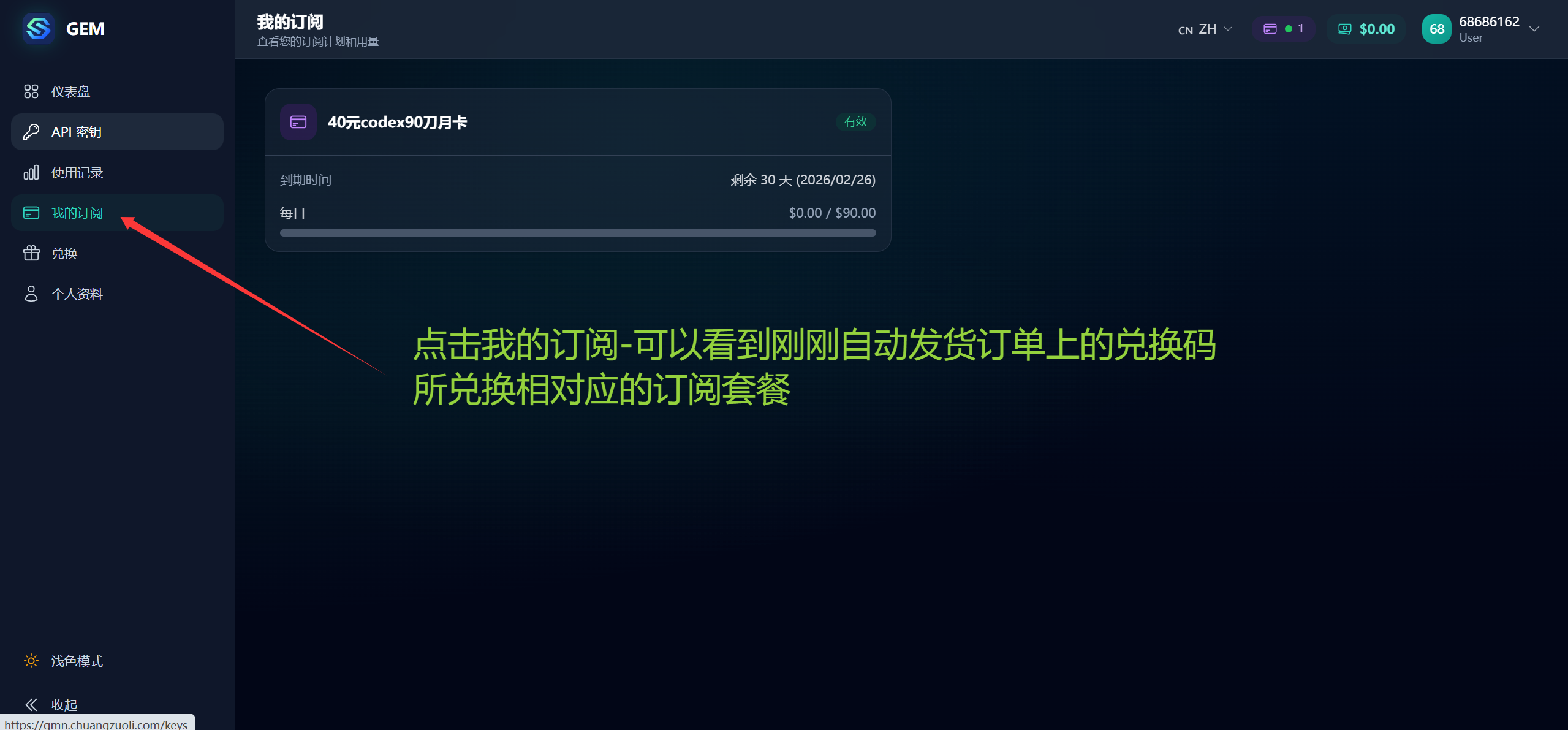
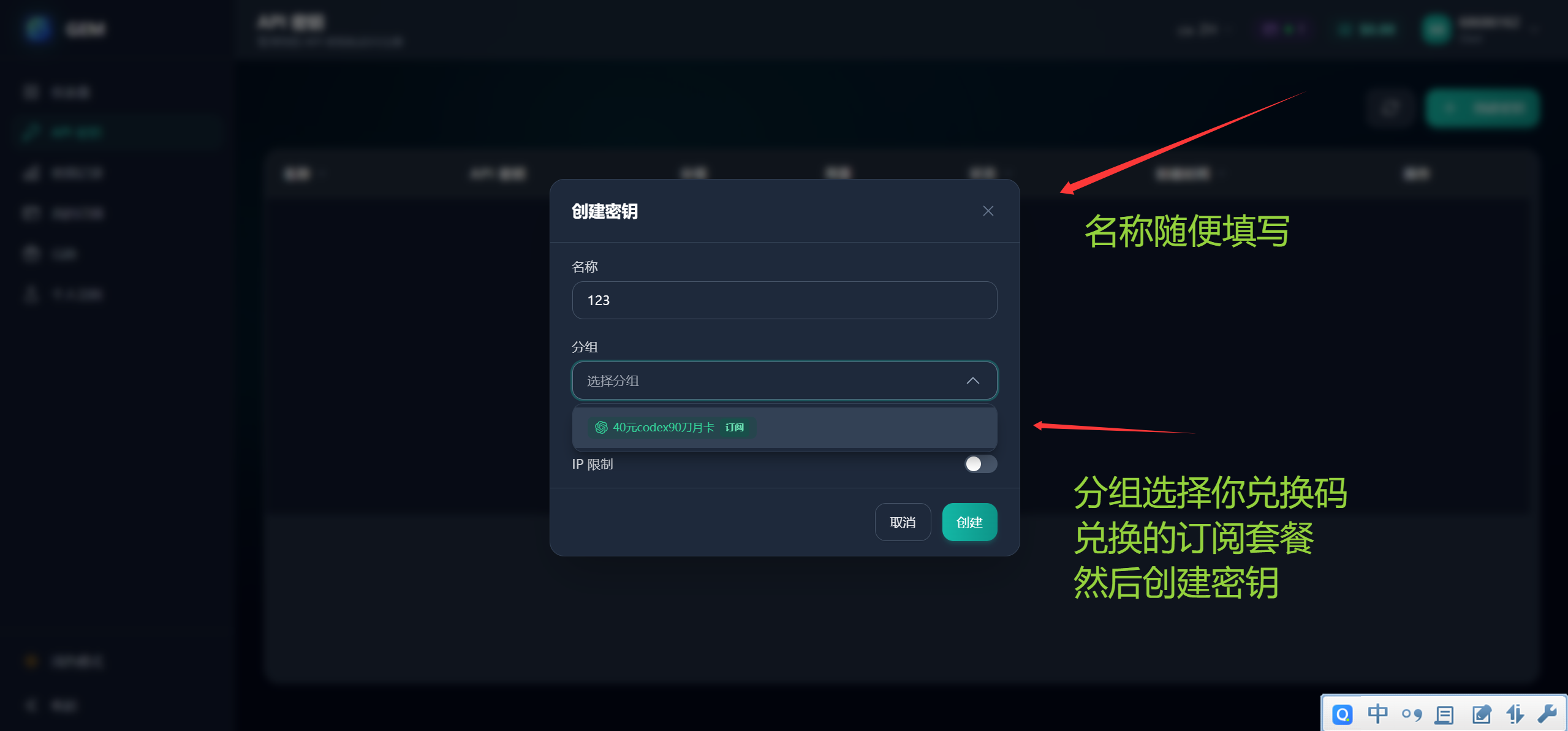
- 点开左侧菜单栏API密钥创建一个属于自己的API密钥,选择你购买的订阅分组,这个后面会用来配置CODEX使用的,请务必记住。如果购买了多个订阅,那就选择你想要的分组,可以创建多个密钥使用
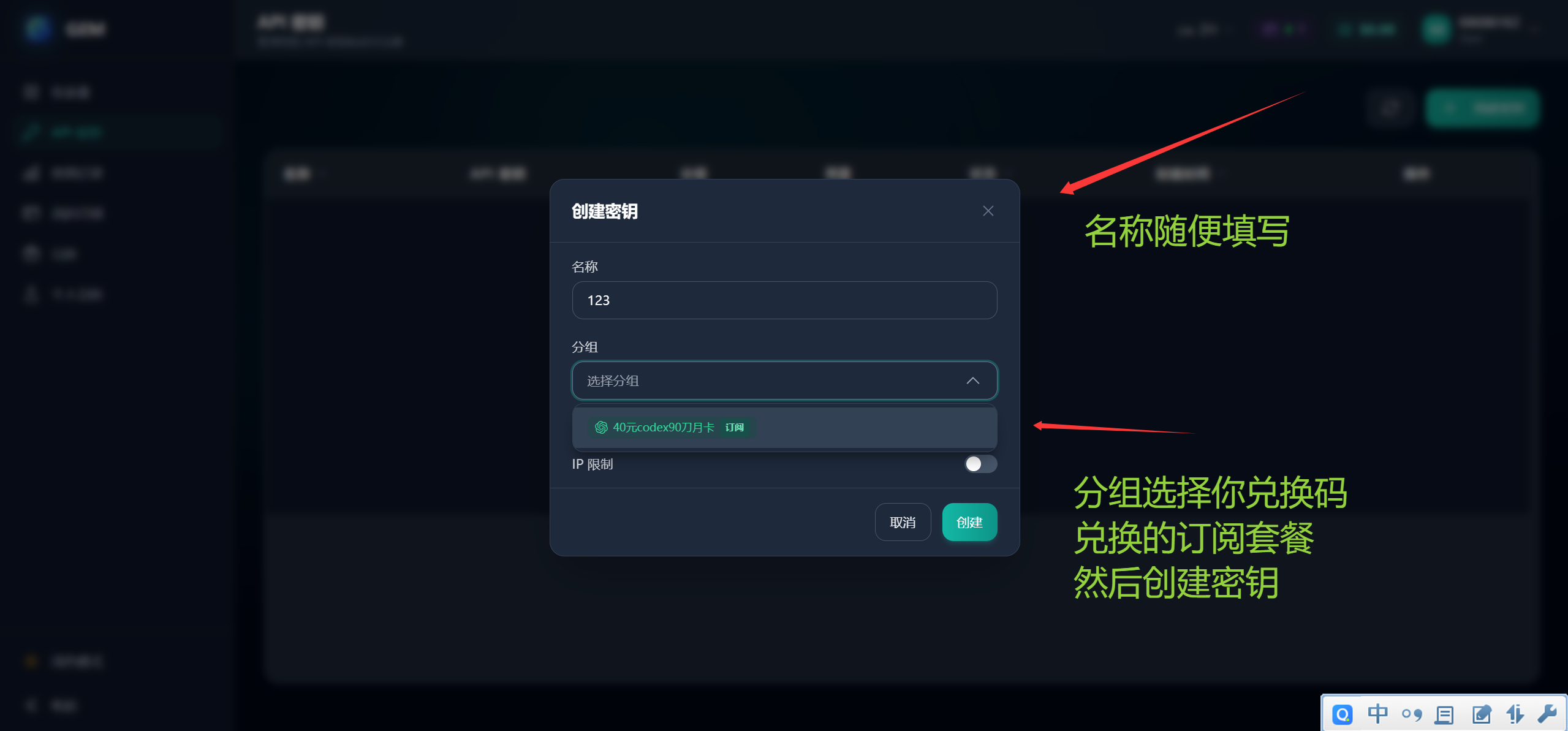
- 创建好密钥之后,请记住你的API密钥和API地址,因为这是配置CODEX使用的。
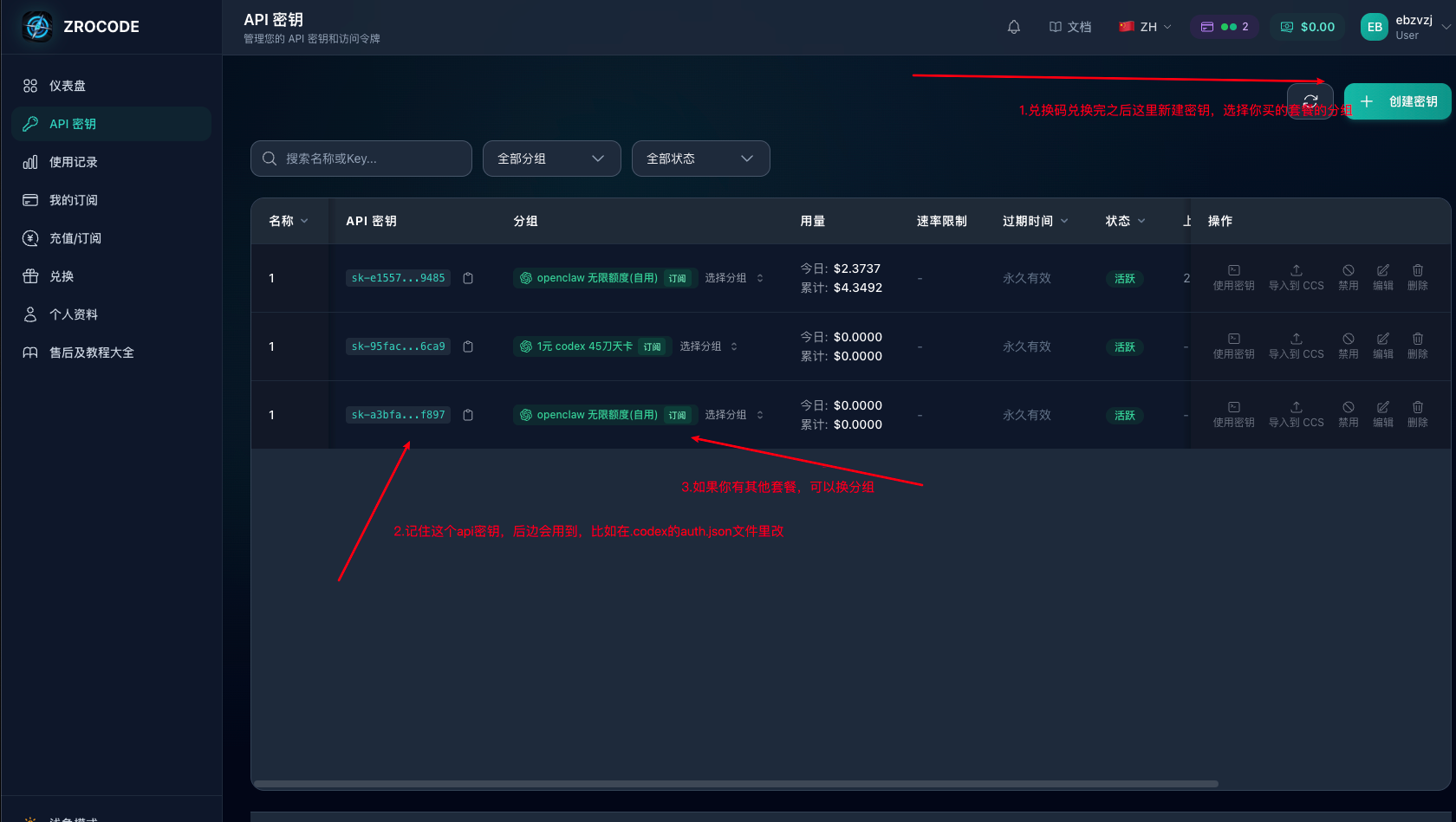
API请求地址为:
**https://zrocode.cc/v1**
以上就是获取API请求地址和密钥的获取方式
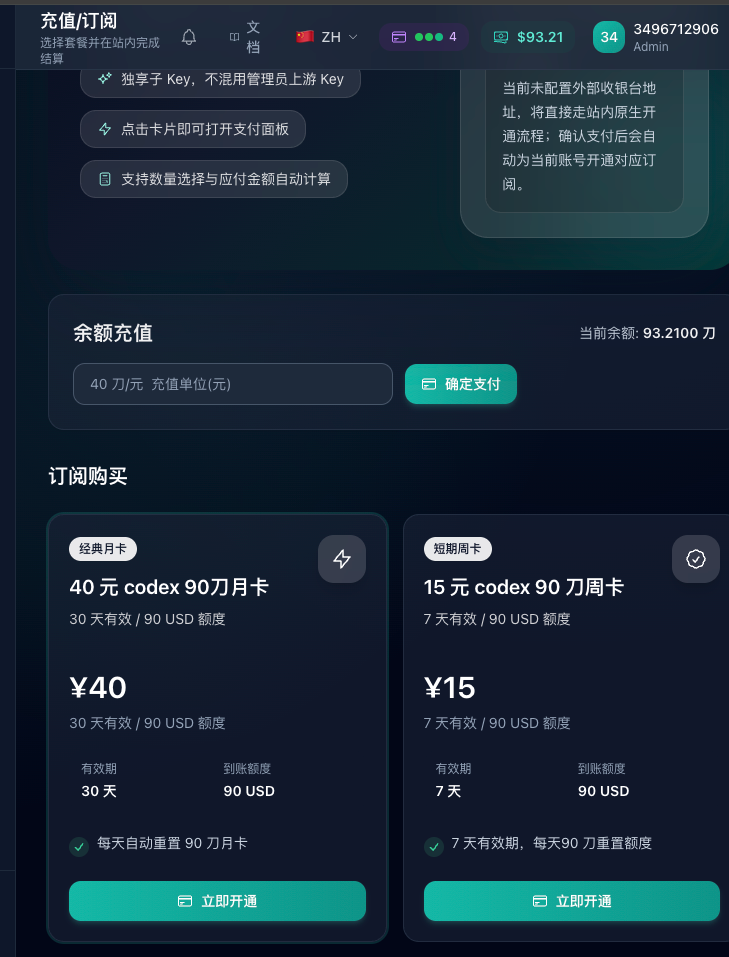
站内支付
https://zrocode.cc/v1\*\*\*\*网站内提供线上支付
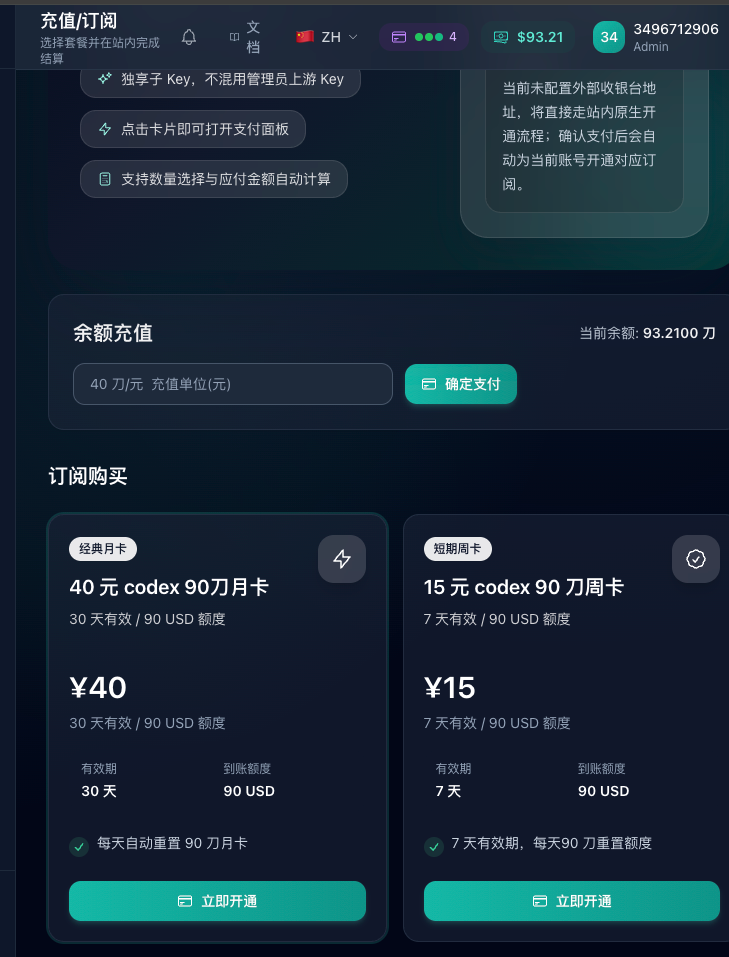
线上可以正常下单,目前分为两种模式:
(1)一种是余额充值,充值后账户余额增加对应刀数,然后公开分组选择 codex gpt5.4 纯血即可用,这个是不限时间,余额用完为止;
(2)另外种模式是订阅购买,购买完后,订阅自动生效,这种每天凌晨会刷新,购买相同订阅有效期会叠加,但是量还是会记录旧的,要叠量可以选择其他套餐或者充值余额。如遇支付后未到账或者售后问题,请在群里@管理,感谢大家支持🌹
⚠️如果需要定制套餐,可进售后联系管理
套餐说明
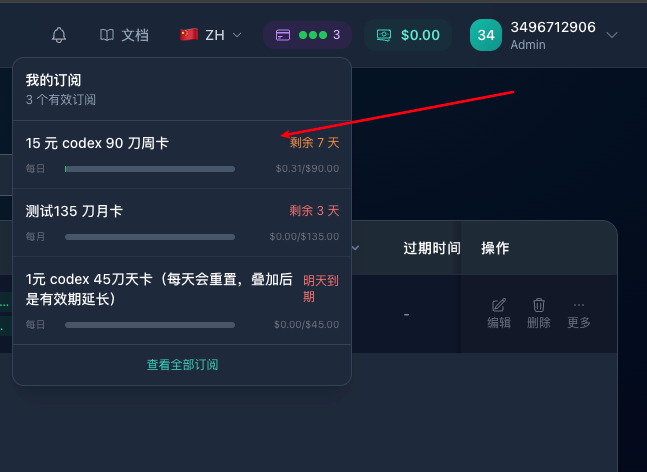
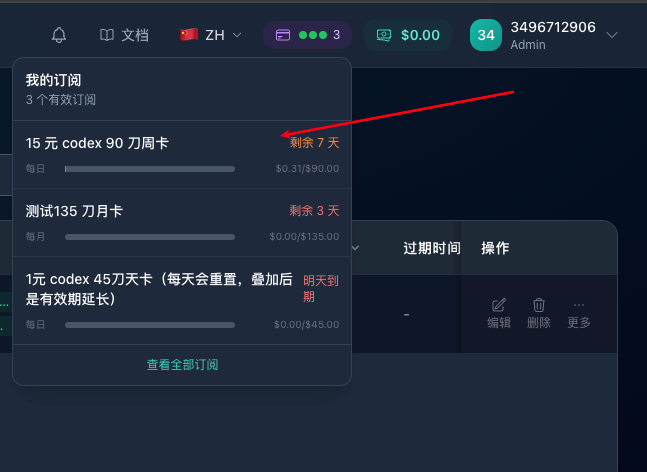
1.订阅套餐模式
- 套餐额度都是每日刷新的,目前有:
90刀、135刀、200刀,不够用需要定制进群找售后 天卡兑换后是 24 小时内有效90刀天卡和90刀周卡这种属于相同套餐;90刀天卡和135刀天卡属于不同套餐- 相同套餐额度可以是续期,假如购买了
90刀天卡和90刀天卡后同时兑换,那么90刀天卡总时长变成2天 - 不同套餐额度是增量,假如购买了
90刀月卡和90刀天卡那么在后台API 密钥里面可以切换分组使用,90的月卡额度用完了可以切换使用90的天卡进行当天增额 且不会中断。 - 也有更大套餐 400刀、800刀、2000刀等不同套餐,可以联系我充值。
订阅套餐消耗的是下图
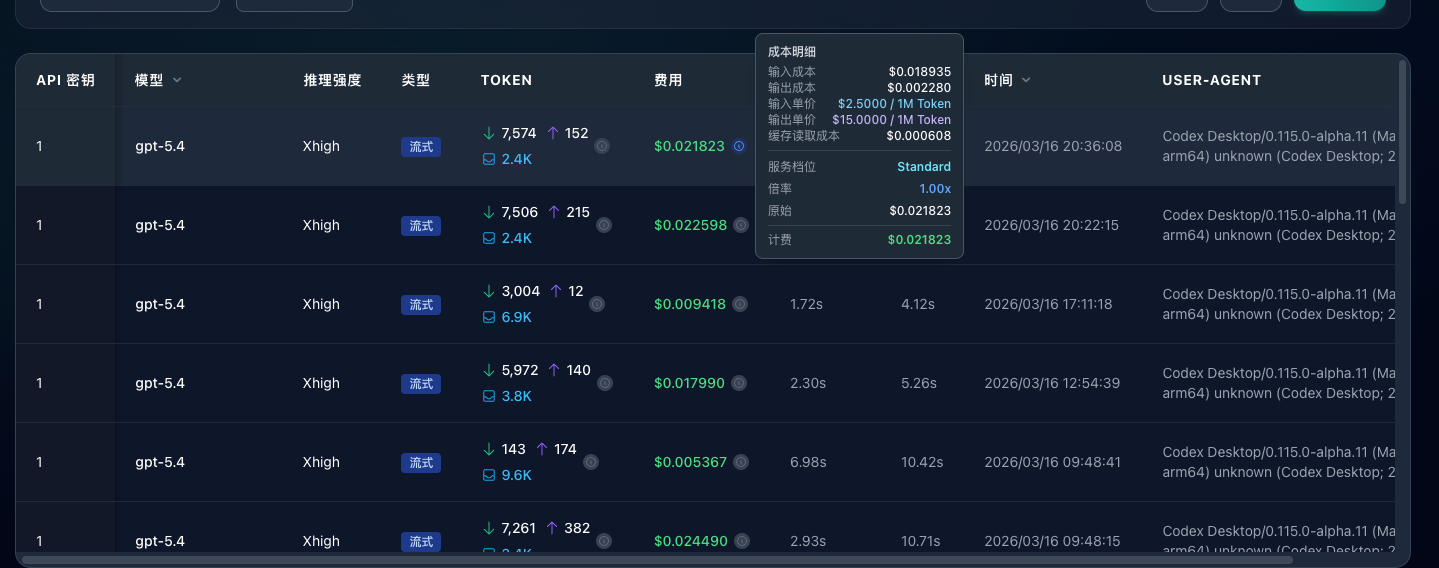
2.余额套餐方式
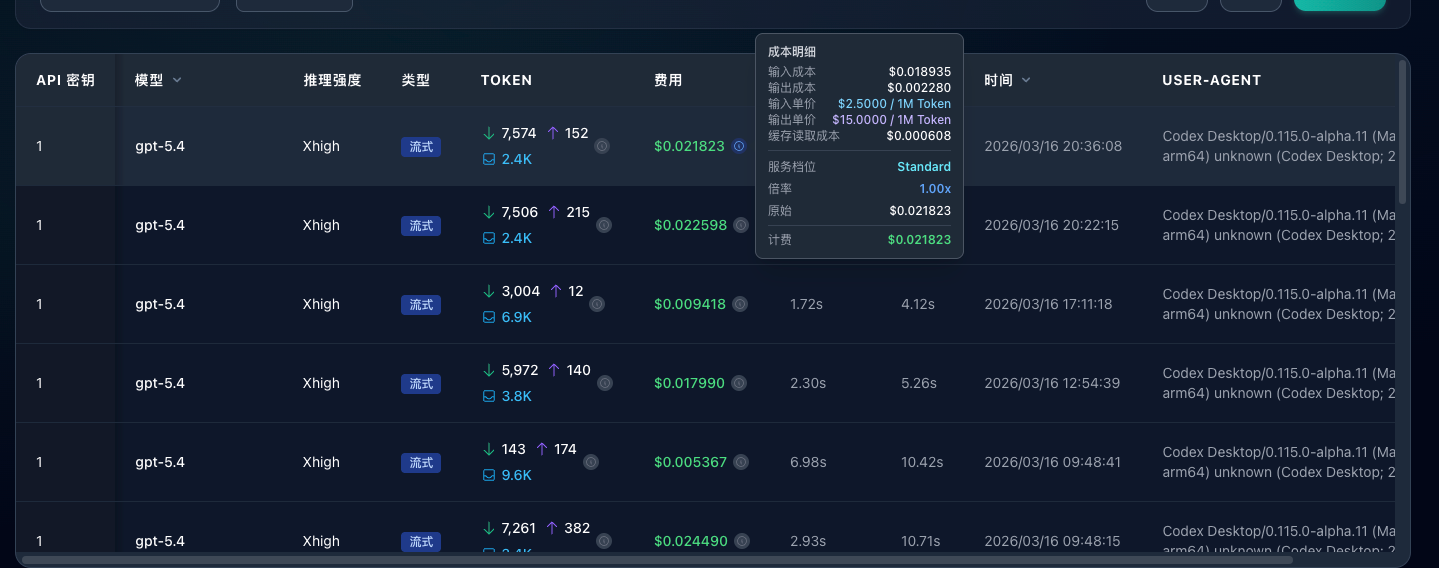
例如你想用 1500 刀不限时间,管理员会设置标准余额方式,生成无限时间的兑换码,兑换后用户余额会多对应的余额,选择分组可以选公开的套餐分组,使用后会按余额扣钱。新人注册输入优惠码后,余额也会增加对应优惠码的余额
余额套餐消耗的是下图

⚠️以上套餐均可进售后群找管理或咸鱼定制套餐
我们倍率目前为 1,后续根据成本需要上调会在售后通知,计费公开公明
可用模型
在后面的 config.toml的文件配置中,我们默认是gpt-5.6-sol纯血模型,xhigh 推理
目前支持的模型如下,如果最新模型暂时用不了可尝试换低模型
- gpt-5.1、gpt-5.1-codex、gpt-5.1-codex-mini、gpt-5.1-codex-max
- gpt-5.2、gpt-5.2-codex
- gpt-5.3-codex、gpt-5.3-codex-spark
- gpt-5.6-sol
常见问题清单
⚠️有任何问题都第一时间尝试重启客户端、新建线程(窗口)、换魔法,换分组,仔细检查配置包括模型是否选对,还是不行才去反应问题,时间宝贵,望理解!!!
⚠️可以先在任意方式上配置好 codex,让 codex 解决,比如您想在终端 cli 或者小龙虾里用 codex,可以现在 visual code 安装 codex 插件,再去叫他进行配置,很多问题都是隐形的,一两张截图看不出来,售后有时也需要根据 ai 去排查问题
问题1:遇见断流超时错误代码 (CODEX CLI 以及 VS CODEX插件表现一样)
stream disconnected before completion:error sending request for url典型断流,被 CF 拦截导致或者梯子 IP 自动切换导致断流,重新开关下魔法重连
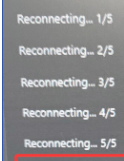

解决方案:重新开关下魔法,检查自己的网络环境!这是因为有可能被CF拦截了也有可能是因为你的魔法不稳定自动切换了IP然后导致当前的连接丢失断流
我们有两台服务器,香港机部署站点网站,美国机部署上游项目,可能偶尔会因魔法问题而波动。
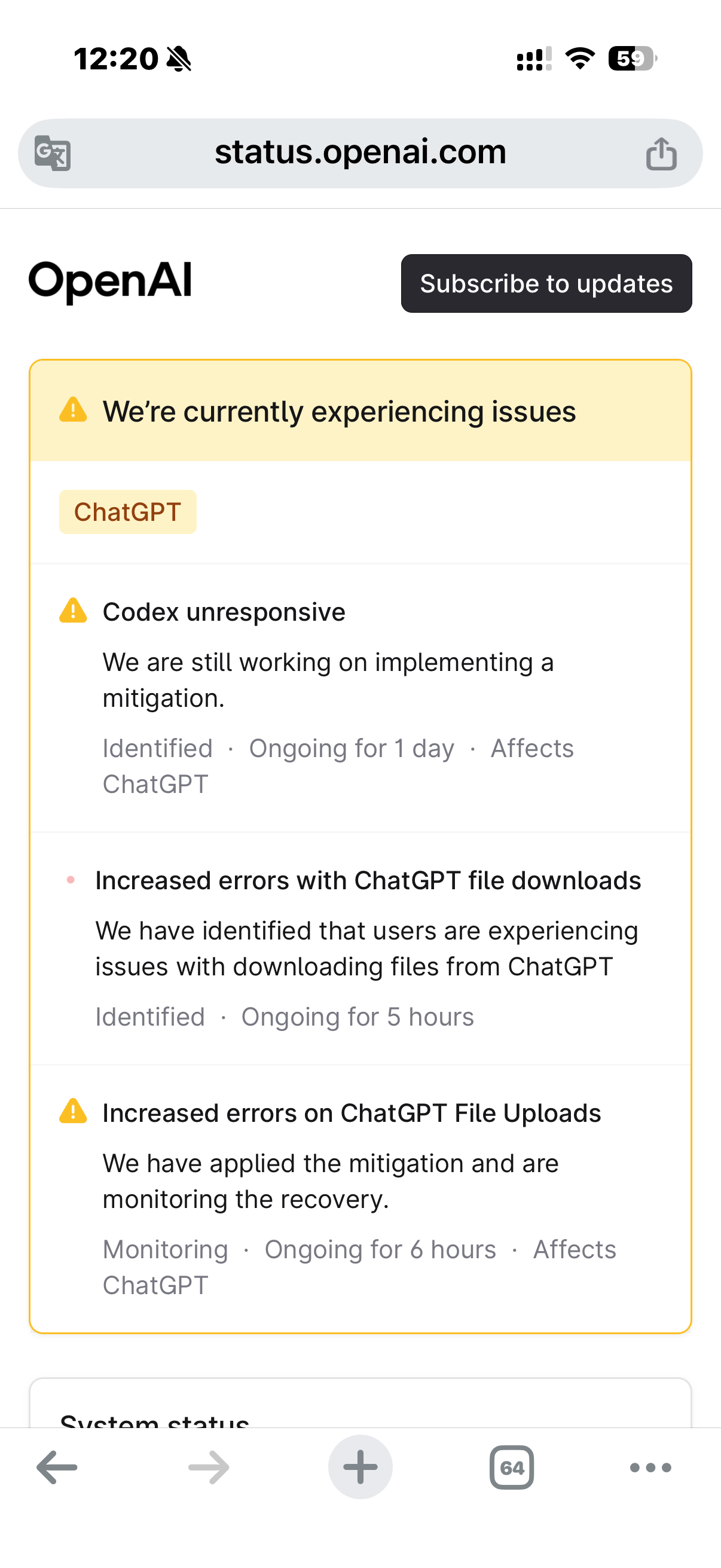
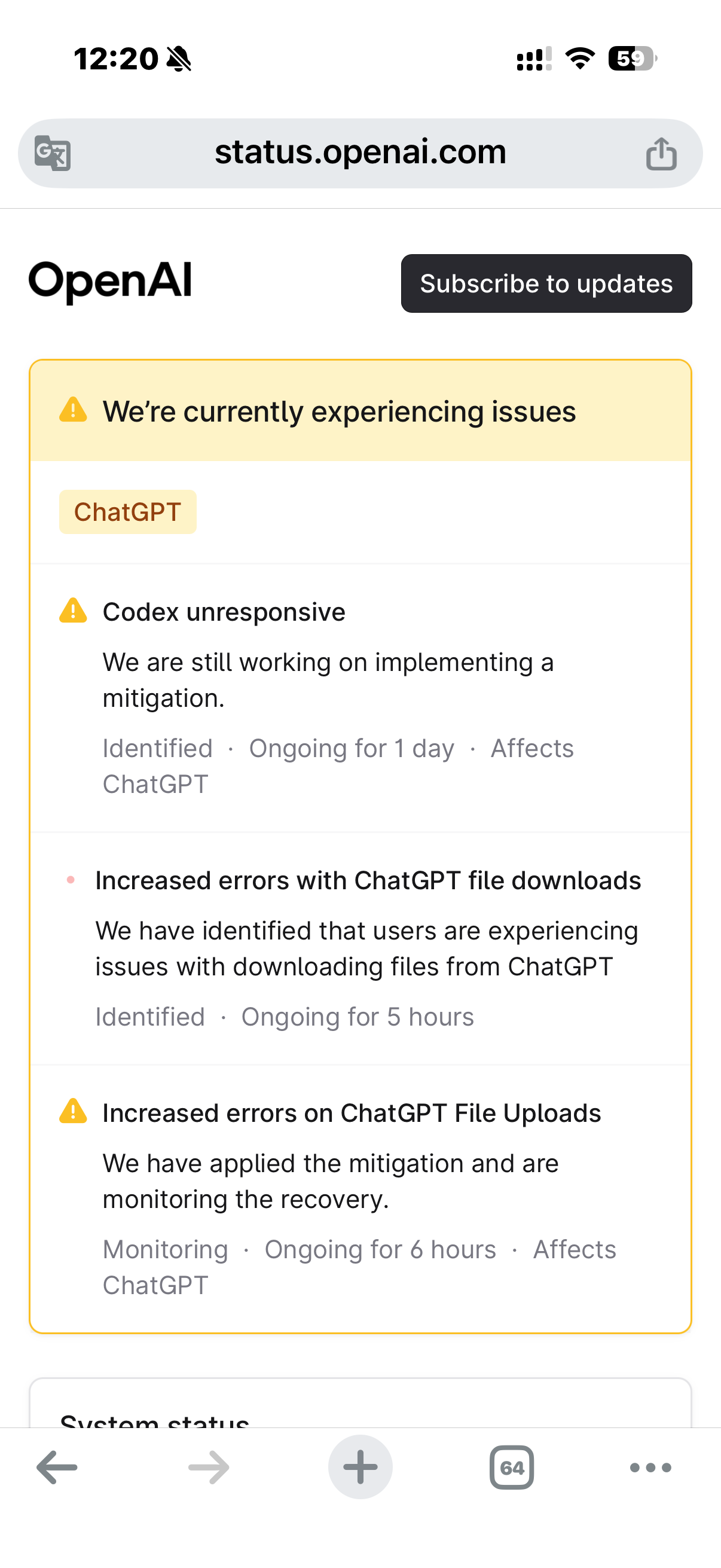
也有可能 openai 官方问题,如以下官方曾经的公告
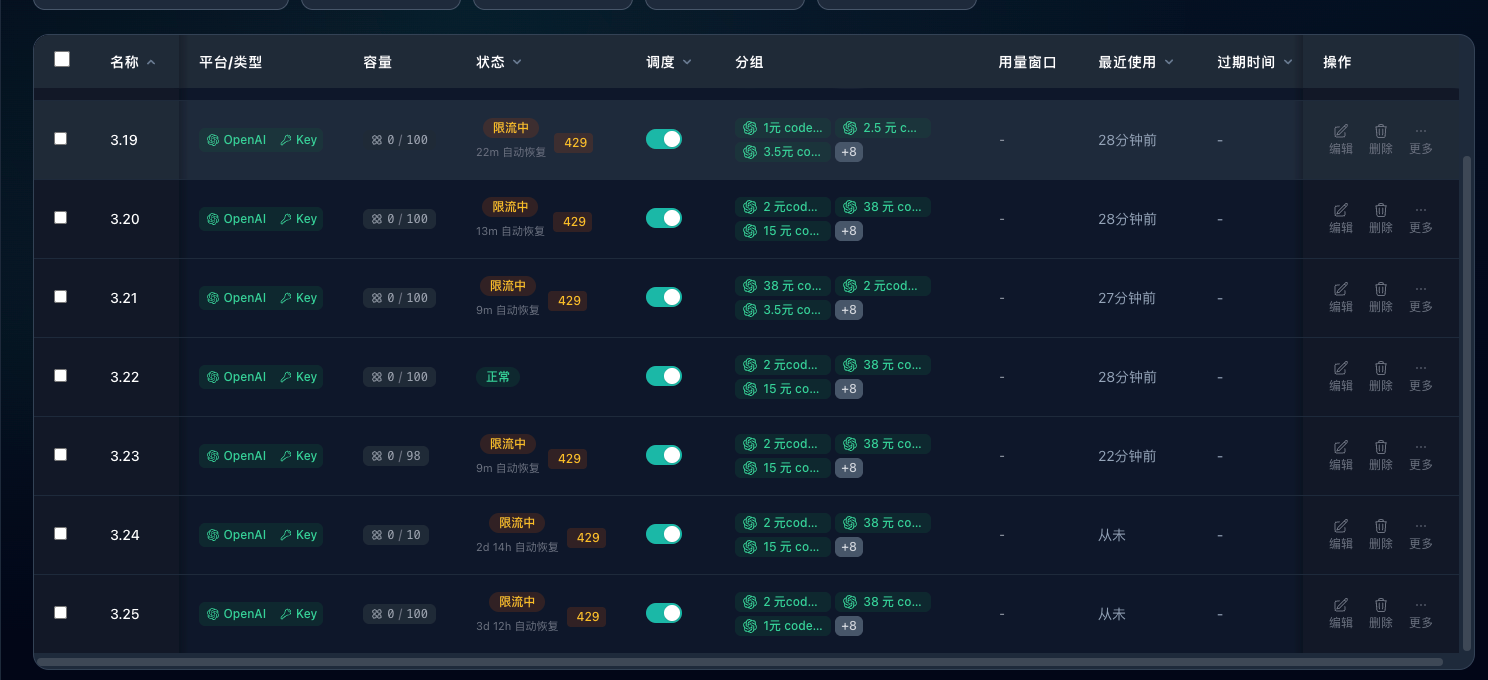
问题2:遇见429重试错误代码 (CODEX CLI 以及 VS CODEX插件表现一样)
■ exceeded retry limit, last status: 429 Too Many Requests, request id: u4139nevc6s
- 原因 1 是典型的当日额度用完了,查看下订阅套餐,是否已经用完了!
解决方案:
前往ZRO咸鱼店铺 可以拍天卡增量然后在后台的API 秘钥里面对当前的KEY分组进行切换使用新的订阅用于增量,或者网站直购也可以
注意:不要拍相同套餐,相同套餐是续期,而不是增量,如果需要增量请拍不同的套餐。
例如:你是天卡用户,你如果再拍天卡就不能增量,会变成续期,你可以选择拍月卡或者重新注册账号使用。
你是40的月卡用户,你可以拍天卡用于增量,因为他们是不同套餐不会续期。但是要切记在后台API秘钥中切换分组使用天卡分组。
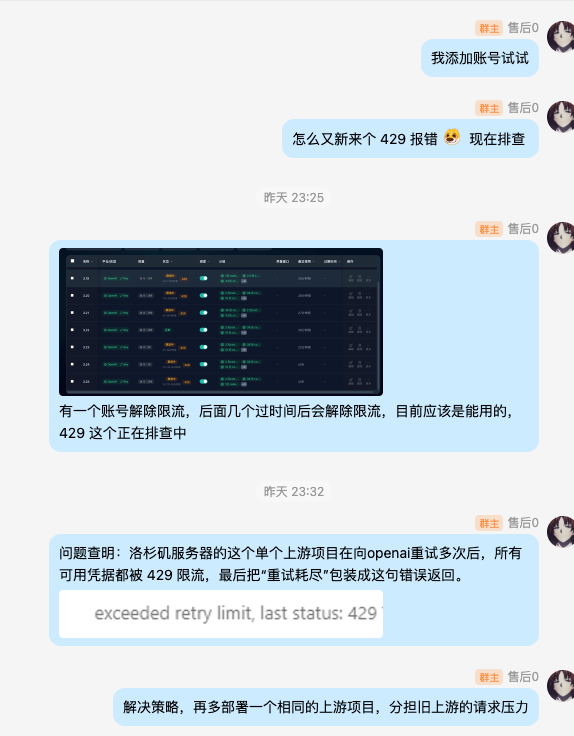
2. 原因 2 是上游项目被限流,解决策略是新建上游项目实例,不与旧上游项目共享 auth.json,分担请求压力,下游在账户设置中将分组和地址指向新上游项目实例
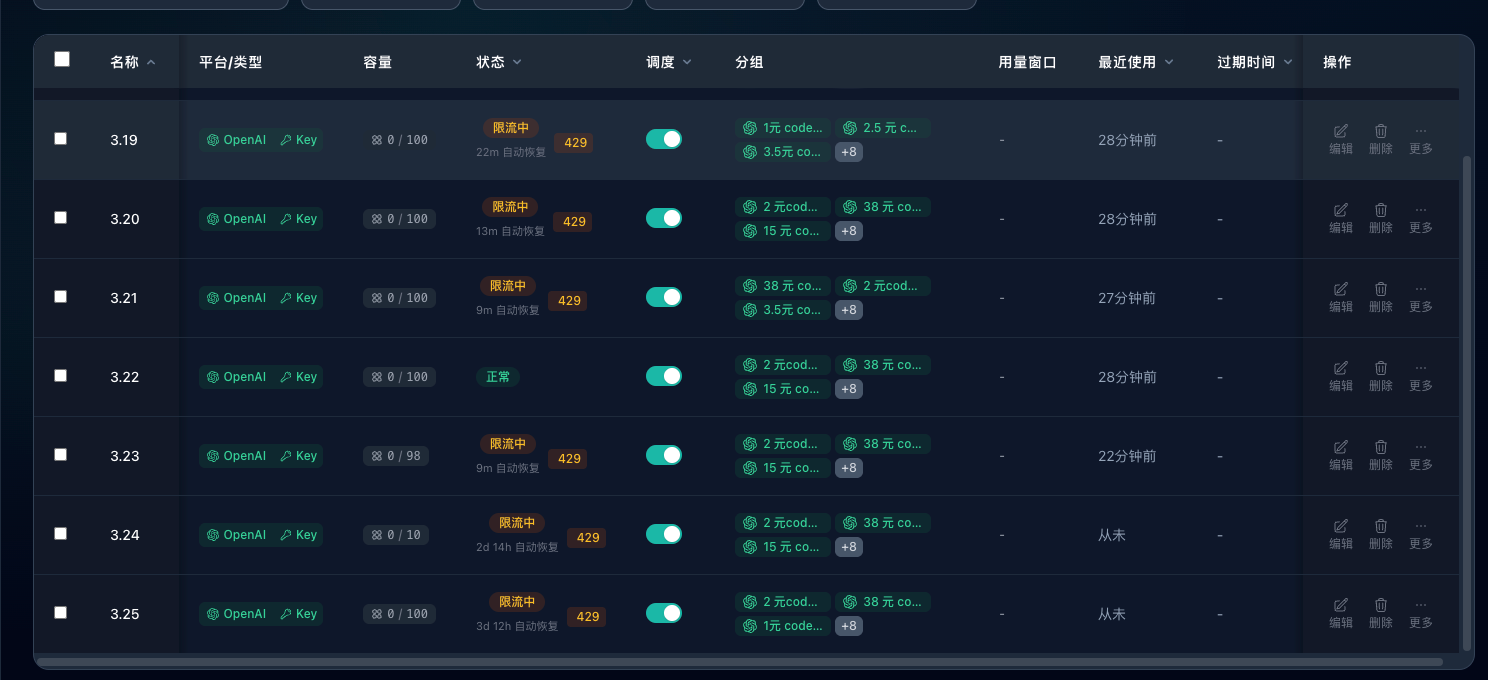
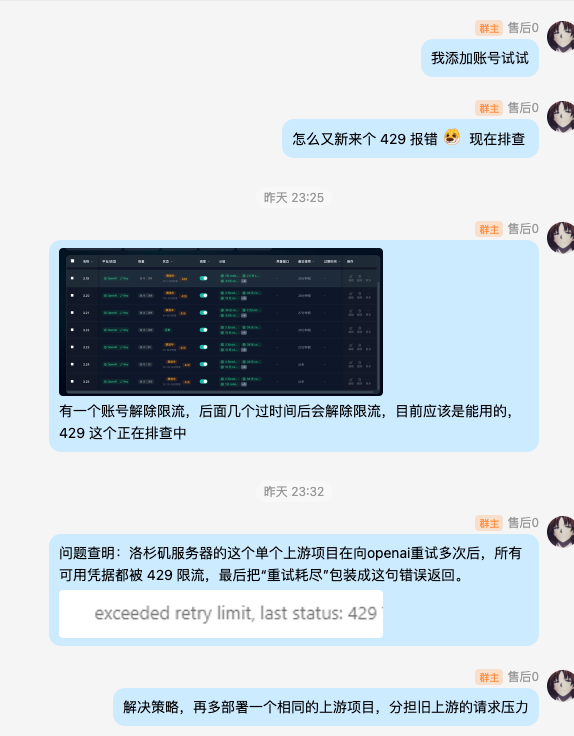
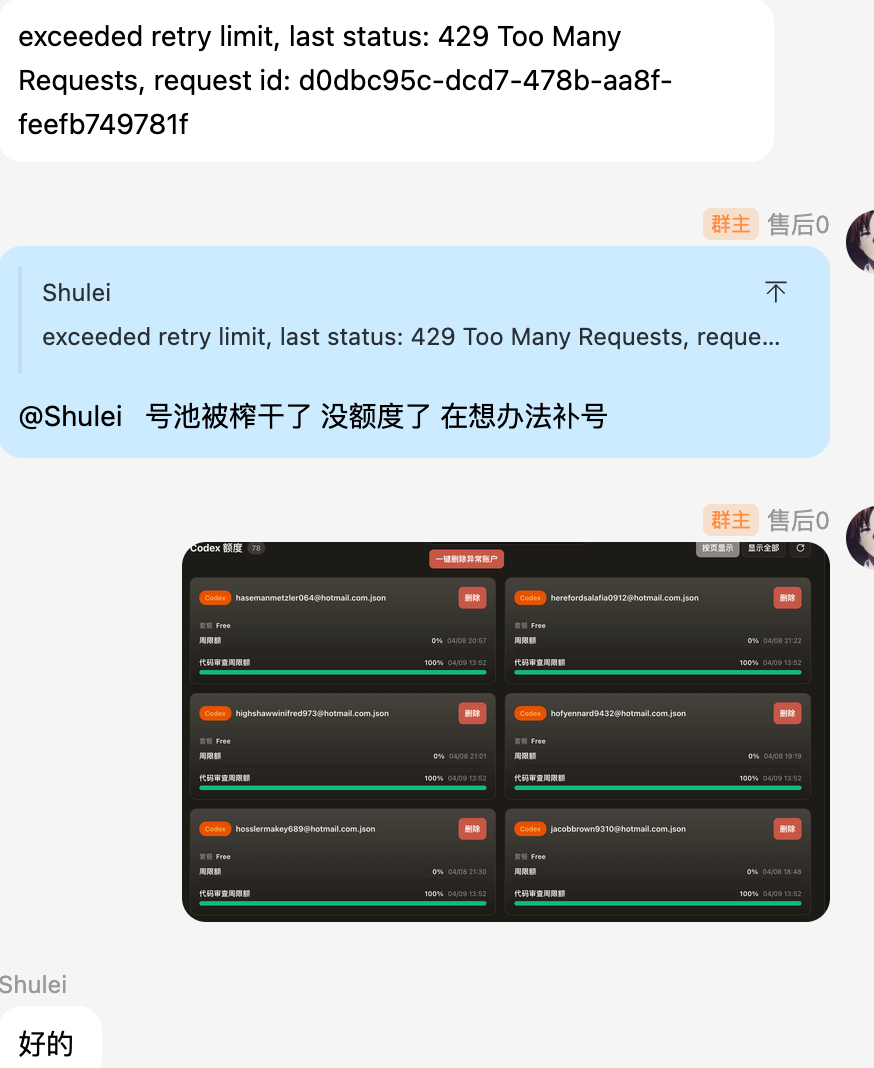
- 号池被榨干,没额度
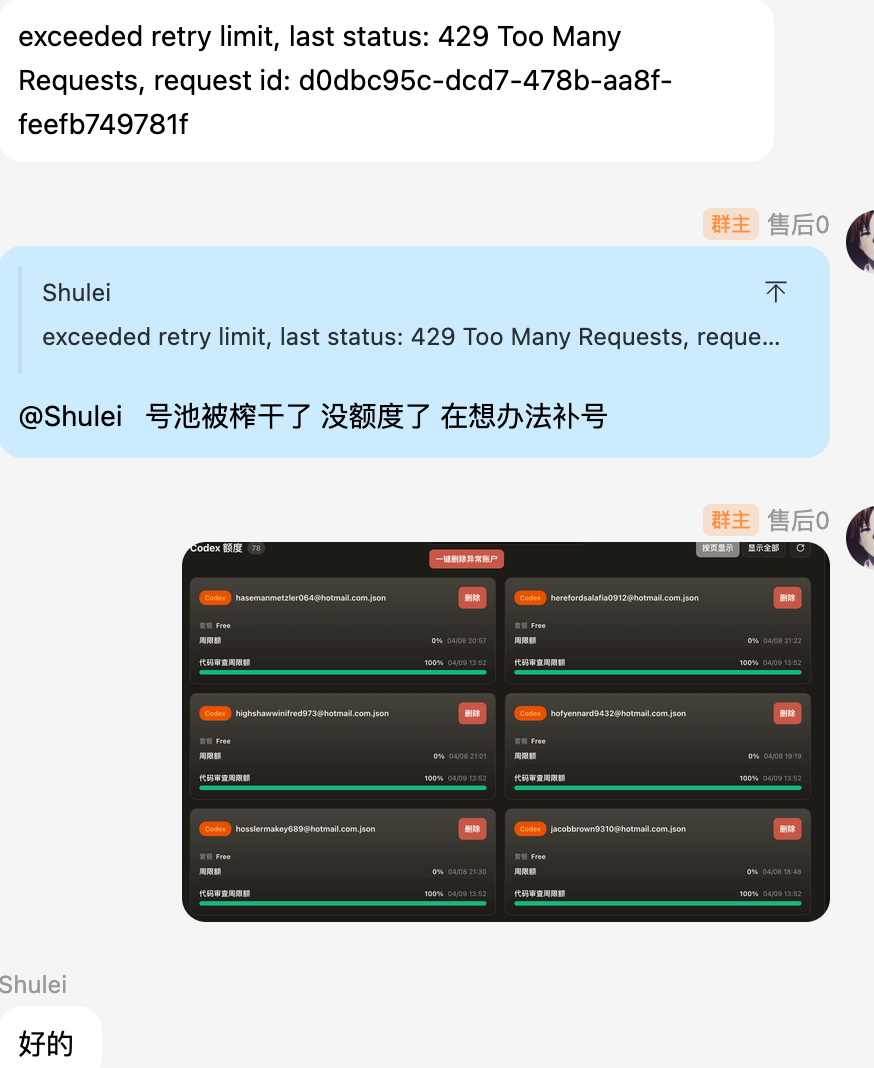
- 并发超了
比如你是 3 并发,但你用 4 个窗口,超出的窗口就会报错
问题3:503报错reconnecting/1.....2......3service
⚠️目前 free 号池 2.0 不保证可用性,不可用时自行切换分组!!!
unexpected status 503 Service Unavailable: Service temporarily unavailable, url: https://zrocode.cc/v1/response, request id: 6ec 875f2-afcd-4fc4-aaf1-48c287e44d22
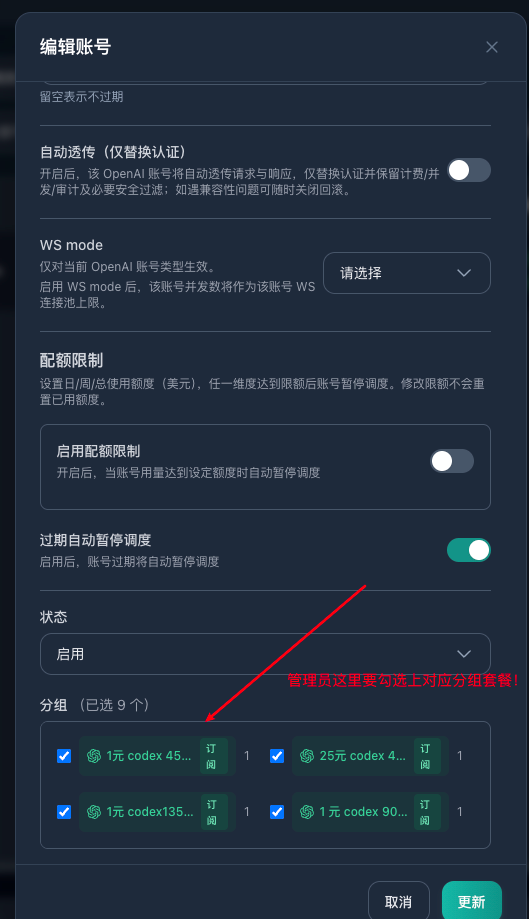
- 第1个原因可能是管理员在后台未将创建的分组添加到对应的的账户管理页的账户之中,请求不到上游模型,因为管理员问题导致客户不可用,联系售后进行补偿。管理员不要随便删分组,对应已购买套餐使用 api 子 key 的客户会立刻失效,确定分组下客户使用再删

- 第二个原因是zrocode打到上游的坏账号(401账号),打到之后进入限流冷却,解决办法就是给上流加自动删除死号脚本,下游打到死号快切重试请求

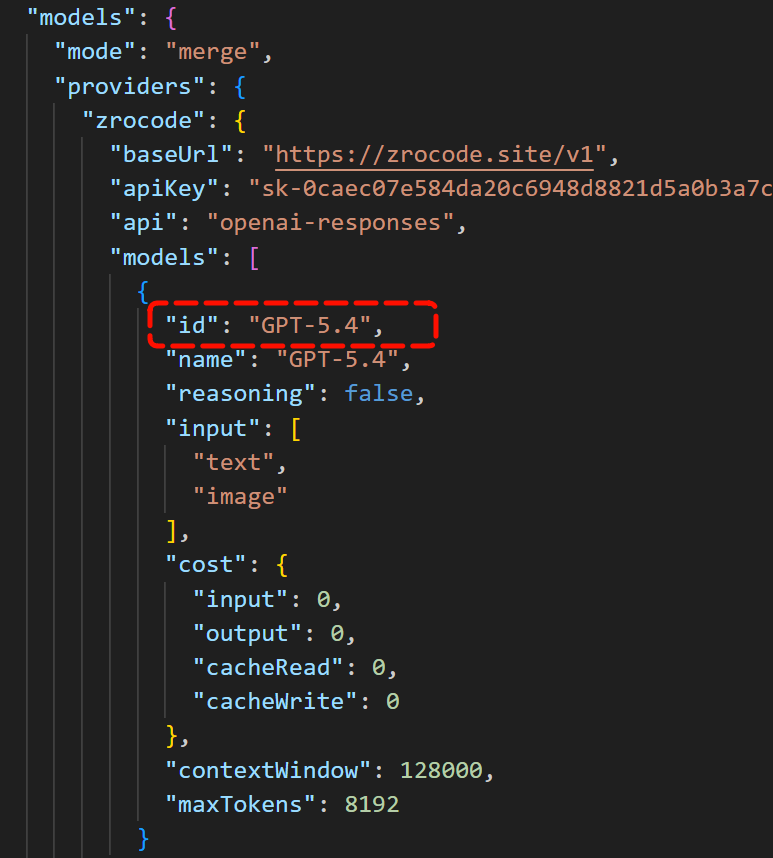
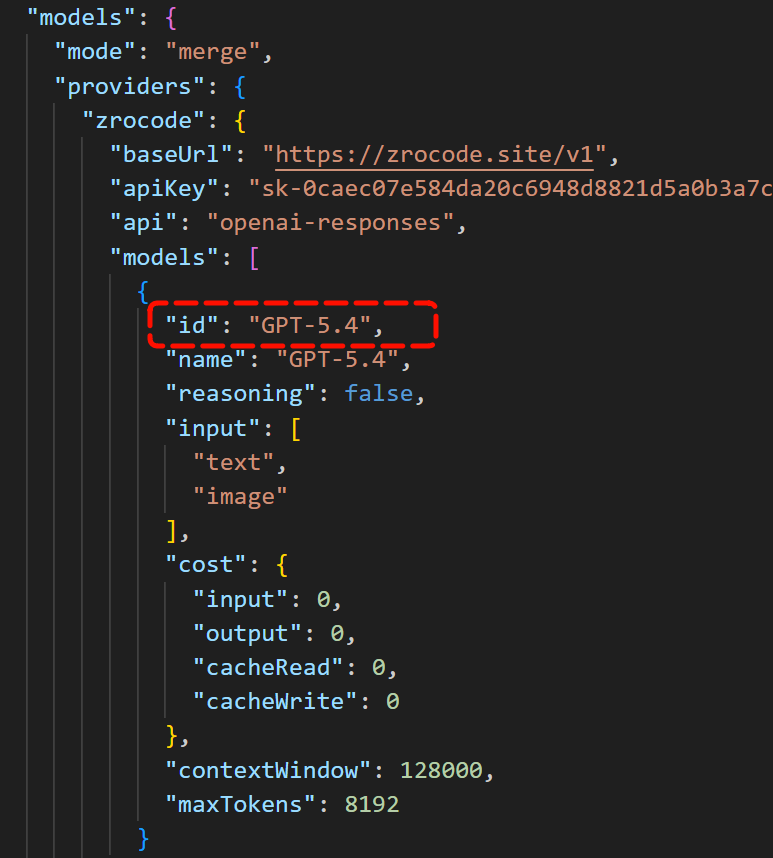
- 配置openclaw有些人将模型id配为小写的了,应该要和上游/v1/modelsp匹配上,否则找不到上游模型而503
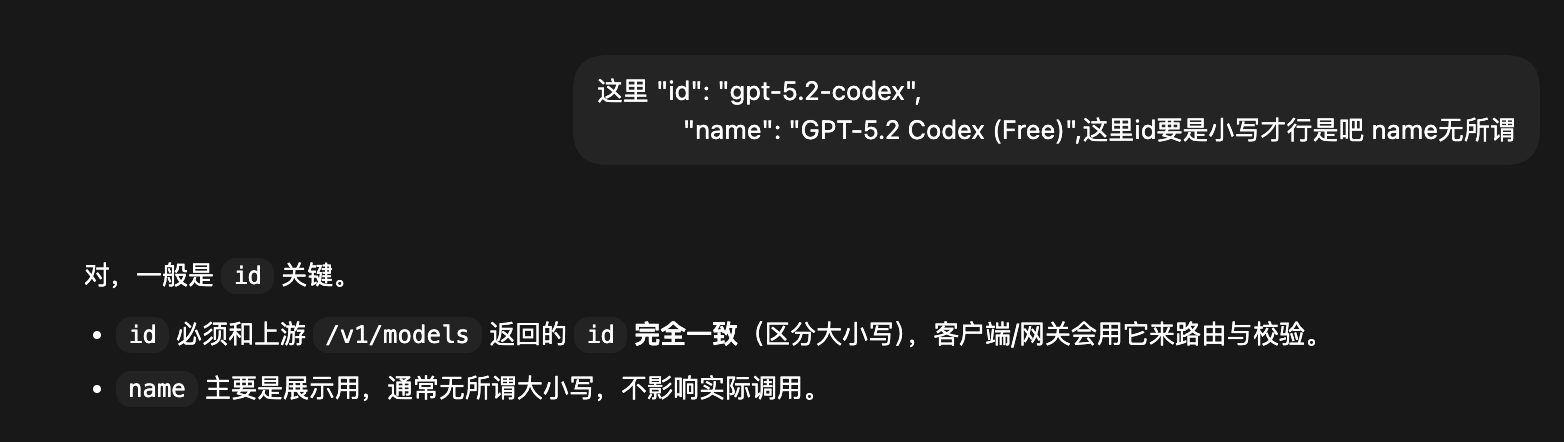
❌例子如下图,应该为"id":"gpt-5.6-sol",
- 上游号不够
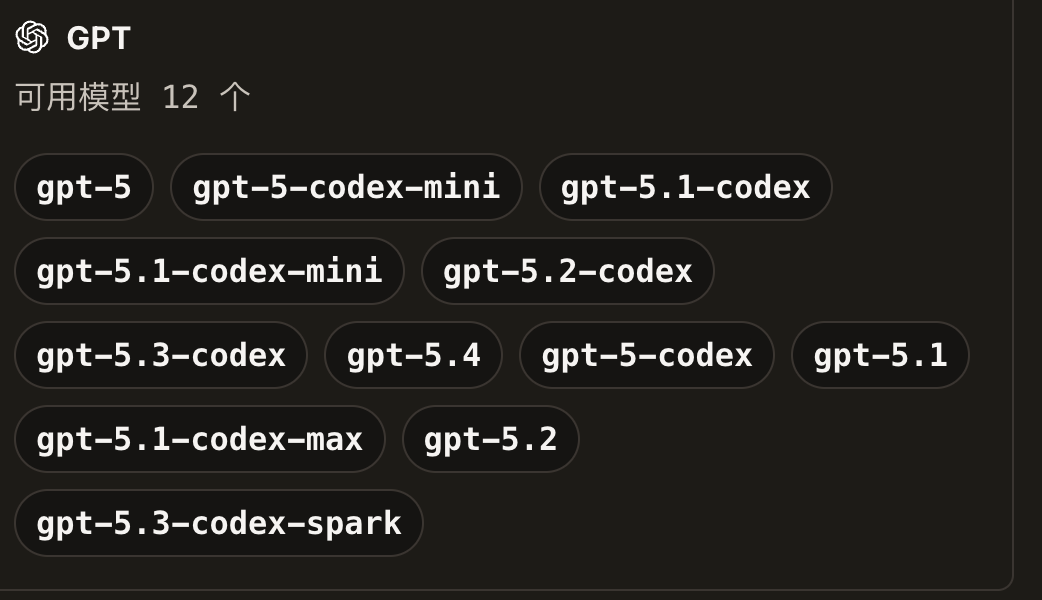
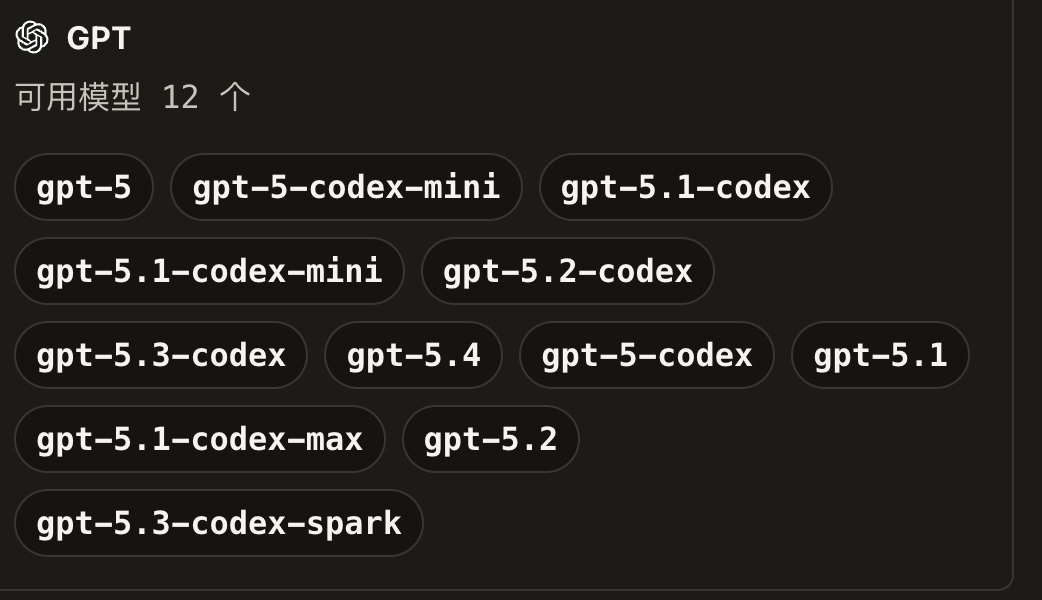
- 模型填错,可用模型如下,注意大小写
- 新人并发只有3个,超过3个窗口就会报503
问题4. 报错LLM request timeout
(1)典型上下文过长,模型没有算完就超时,把 timeout 时间调高点。
(2)新开窗口;也有可能是小龙虾网关了
(3)检查网络问题
问题5. token 消耗过快原因
(1)开启了 1M(100万)超大上下文窗口 部分用户配置了超大上下文窗口。这意味着哪怕您只发一句简单的问候,系统也会将前面多达几十万 Token 的历史代码和对话一起打包发送。上下文越大,每次携带的 Token 发送量就越大,消耗自然就会飙升。 缓存命中率较低 大语言模型的 Token 消耗主要取决于上下文长度和缓存命中率。如果没有有效利用缓存,每次请求都会被当作全新计算,导致重复扣费。 三、 基础省流方案:关闭超大上下文 如果您的当前场景并非特需(如超长文本分析、庞大项目级记忆),我们强烈建议您将上下文恢复至官方默认大小。
👉 Codex 用户具体修改步骤:
找到并打开您用户目录下的 config 配置文件; 在文件中找到并删除以下两行参数: model_context_window = 1000000 model_auto_compact_token_limit = 900000 保存修改后的 config 文件; 彻底关闭并重启您的终端(Terminal)或 IDE 工具,使新配置生效。 四、 进阶省流方案:提升缓存命中 通过优化提示词(Prompt)和合理设置 setcachekey,可以大幅提升缓存命中率,从而有效降低 Token 消耗。
💡 针对不同用户的操作建议:
不想折腾(动手能力较弱): 没关系,直接让 Codex 帮您操作!您可以直接在对话中让 AI 帮您修改配置、总结代码,尽情享受 Vibe Coding(直觉式编程) 的乐趣,把脏活累活都交给 AI。 喜欢钻研(动手能力较强): 建议您打开谷歌,搜索关键字 “如何降低 Token 消耗”,学习更多关于缓存命中和提示词工程的高级技巧,将性价比发挥到极致。 合理配置参数与运用技巧,能为您节省大量的额度。如果您在使用中遇到其他疑问或困难,欢迎随时在售后群联系我们。
问题6. 502报错
⎿ 502 {"error":{"message":"Upstream request failed","type":"upstream_error"},"type":"error"}
Retrying in 16 seconds… (attempt 6/10)
新建线程、重启客户端、检查配置
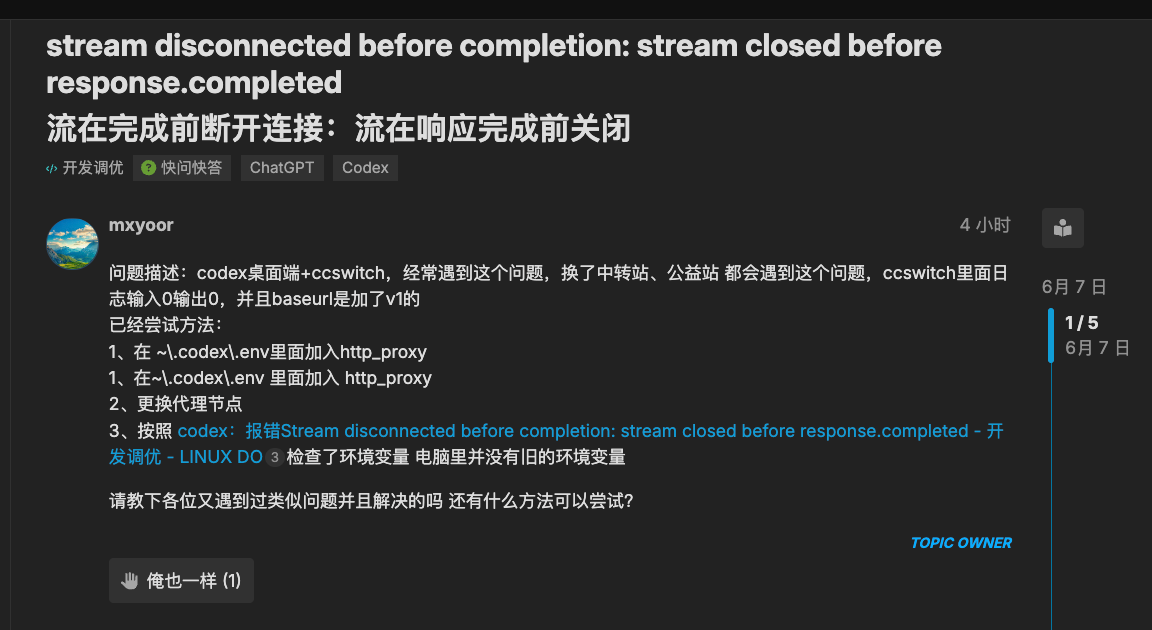
问题7. Stream disconnected before completion
Stream disconnected before completion: An error occurred while processing your request. You can retry your request, or contact us through our help center at help.openai.com if the error persists.
这种情况原因很多难以避免
解决办法:
1.重试下,换个魔法节点,退出重进,新建线程
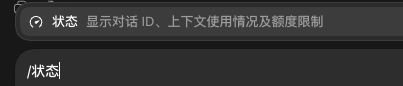
2.压缩遇到就先换模型压缩,压缩遇到这种,可以换5.4压缩,或者新开窗口,丢会话id给他,输入"/状态"可以看到会话id
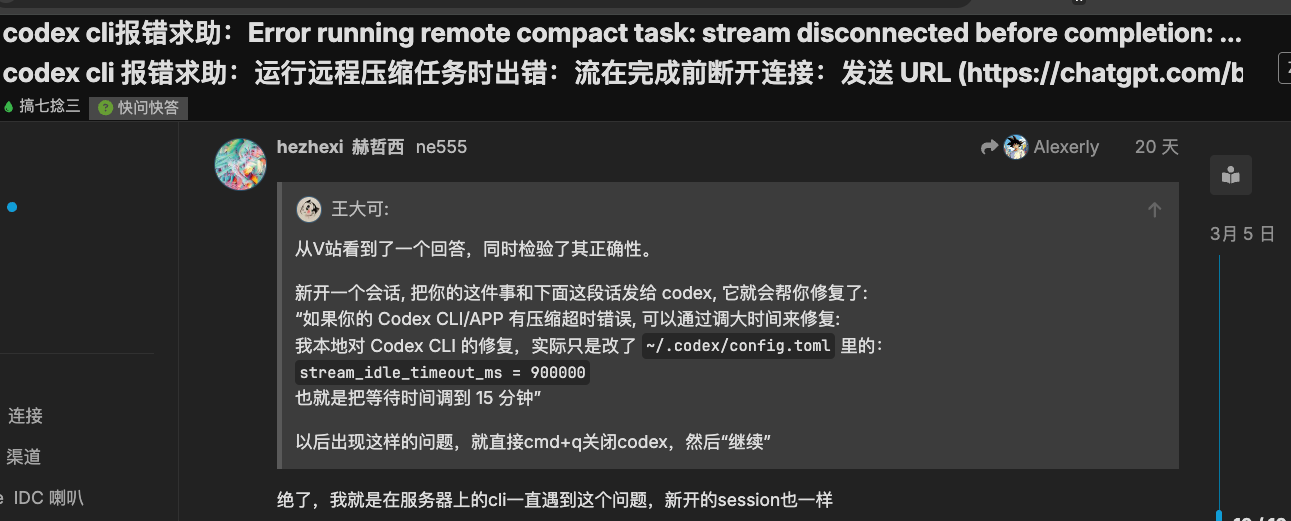
2.url记得带/v1,是https://zrocode.cc/v1
3.本地梯子原因
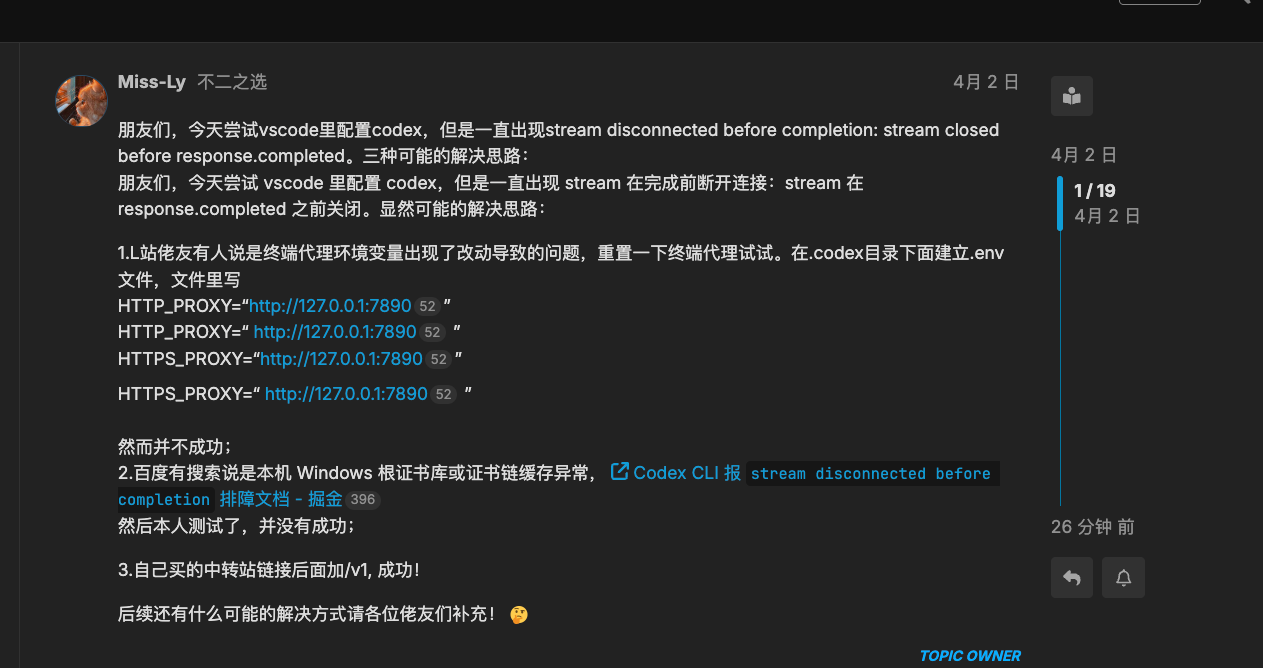
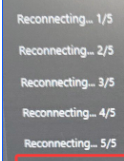
大家可能遇到这种问题,在使用Codex时,会不断提示:
Reconnecting... 2/5
Reconnecting... 3/5
Reconnecting... 4/5
Reconnecting... 5/5
原因其实是Codex 能连上 ChatGPT 后端,但 WebSocket 握手超时。5 次链接后,降级到HTTPS。
解决方案是把代理配置写进 Codex 自己的 .env 文件。
把下面这段对话直接发给Codex。
从这开始-------------
帮我在 ~\.codex\.env,写入代理信息,需要帮我定位到我本地的代理端口,修改下方的15236,本地端口也可能不是这个,是其他数字,问问ai就行了
HTTP_PROXY="http://127.0.0.1:15236"
HTTPS_PROXY="http://127.0.0.1:15236"
ALL_PROXY="http://127.0.0.1:15236"
NO_PROXY="localhost,127.0.0.1,::1"
-------------到这,依旧先 5 次连不上,然后自己就改好了。
改完后,完全退出并重新打开 Codex就OK了。
问题8. An error occurred while processing your request. You can retry your request, or contact us through our help center at help.openai.com if the error persists. Please include the request ID d43aeb0f-becf-4f17-91b5-a293f37139c6 in your message.
官网风控或者算力紧张,过一会再试,这种问题不是中转站的问题,是oai的问题
问题9:回答速度慢?如何解决?
1.模型原因,高模型推理强度高
2.需要推理模式调低,减少超长上下文,一个任务单独开一个会话,新任务开新会话。
3.官方暂时算力紧张
4.我们站点在香港服务器,可能北方朋友访问会慢点
5.个人网络原因
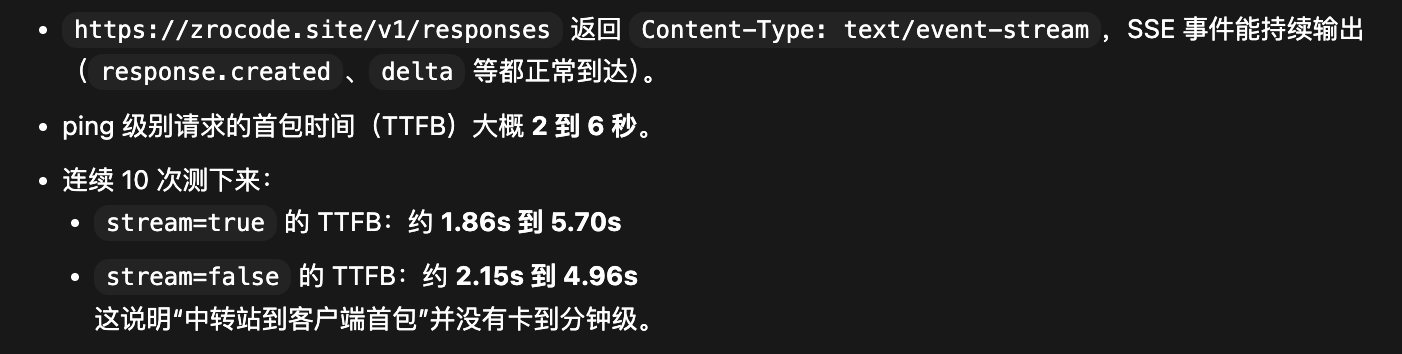
6.检查是否开启流式响应,在config.toml里

⚠️下面是客户端到zrocode站点首包时间,在正常范围内
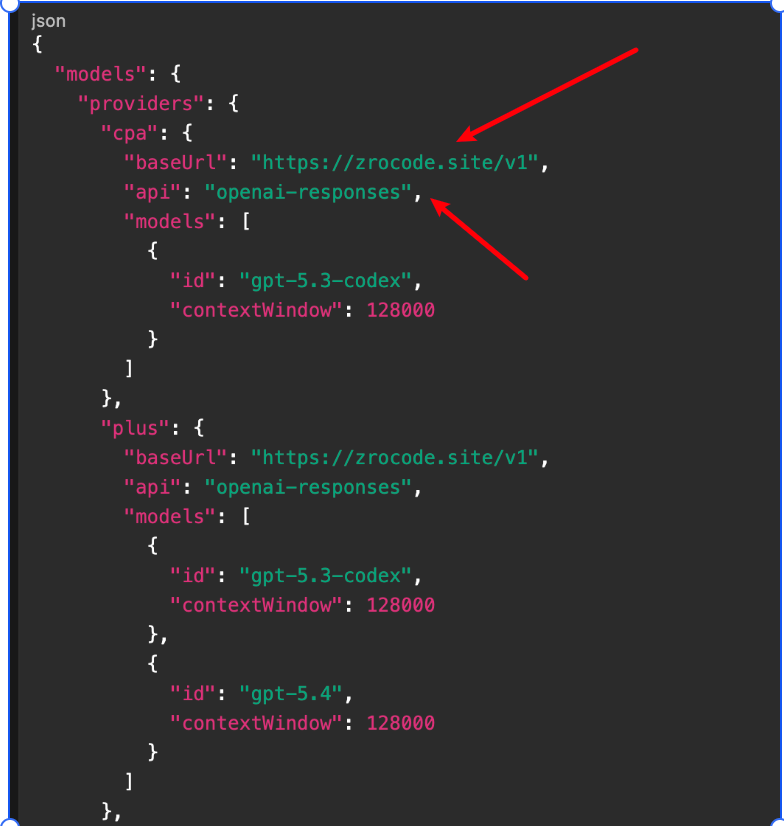
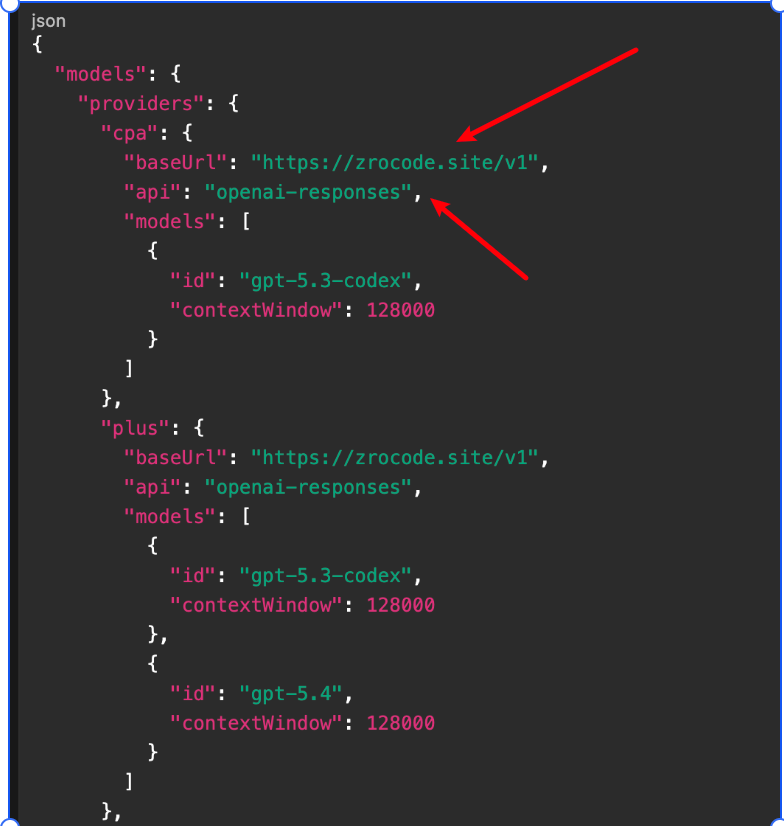
问题10:/v1/ chat/completions error不受支持,请使用 /v1/responses最新协议。
我们站点只支持/v1/responses最新协议,一般配置agent会出现这样的问题,比如小龙虾如下
其他工具自行问 ai,个人工具配置端的问题
问题11. 401等4开头的状态码,一般是客户端问题
检查url、api key、模型、余额,有没有配置好,有没有保存好修改后文件,重启客户端、新建窗口
问题12.403,新建窗口重试
unexpected status 403 Forbidden: {"code":"INSUFFICIENT_BALANCE","message":"Insufficient account balance"}, url: https://zrocode.cc/v1/responses, request id: a6362294-a3f4-4d6f-9ad0-e6edc67d14f3
1.先看网址里余额是否还够
2.余额还够的话,新建窗口重试
问题13. CC switch发送请求失败,但客户端能用
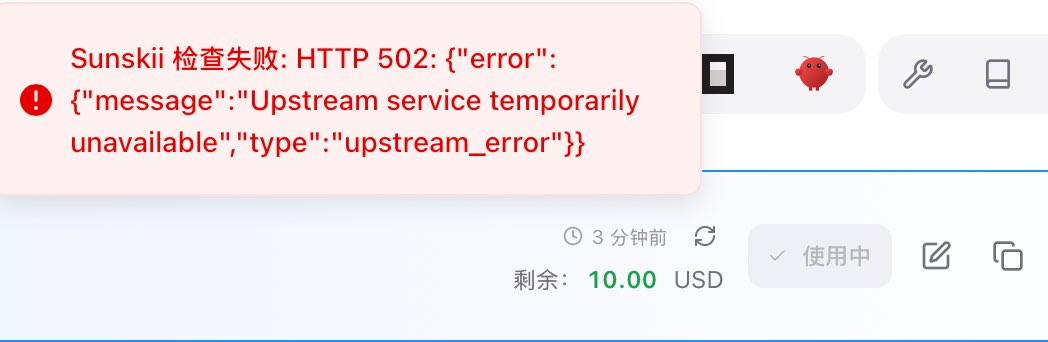
像这样,这是 cc swtich的 bug,实际是可以用的
问题14.如何恢复对话,本地会话记录都在.codex/session
以 codex 客户端为例
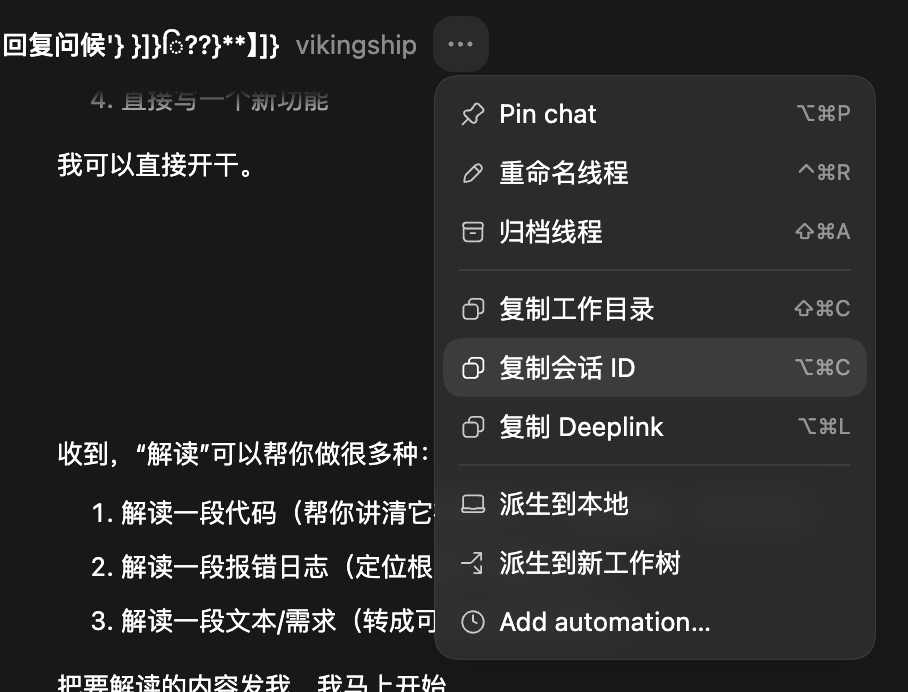
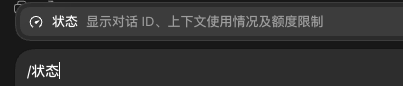
1.复制这里会话 id,丢给新窗口的 codex,它会自动去找,或者输入"/状态",查看会话id,找不到就叫codex去读本地.codex/session,会话id都在里面
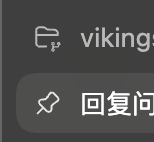
2.点这里的别针,固定后,换密钥会固定在顶部
3.用cc switch 切换url 和key的时候,记得model_provider保持和原来的一致,才能恢复,原来是custom,那新的这个配置也得是custom

问题15.timeout waiting for child process to exit
魔法不稳,要开 tun 模式
问题16.如何开启 1M 上下文?
⚠️目前gpt-5.6-sol支持 1m 上下文,其他模型不支持的配置了也没有用
找到并打开您用户目录下的 config 配置文件; 在文件中找到并添加以下两行参数: model_context_window = 1000000 model_auto_compact_token_limit = 900000 保存修改后的 config 文件; 彻底关闭并重启您的终端(Terminal)或 IDE 工具,使新配置生效。
问题17.如何生图?
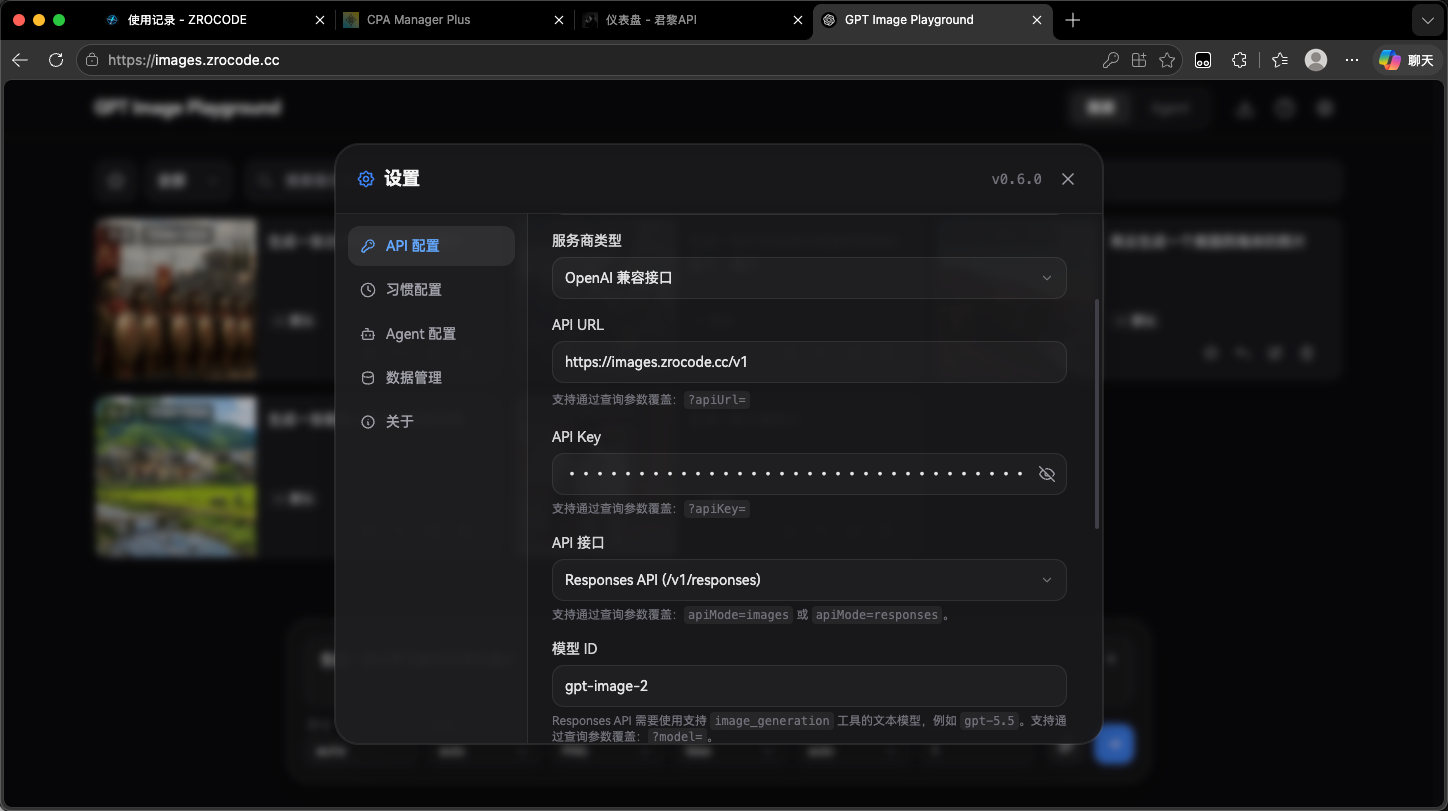
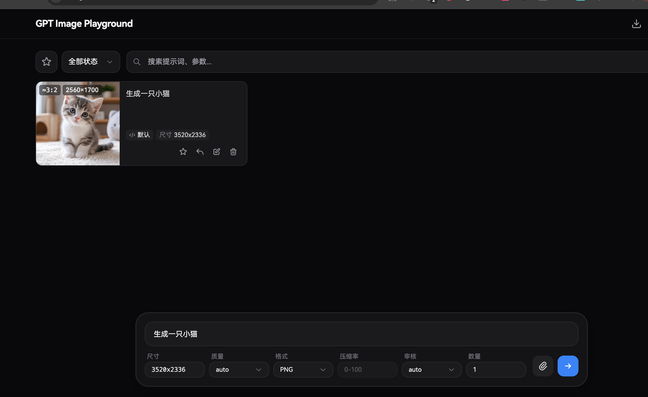
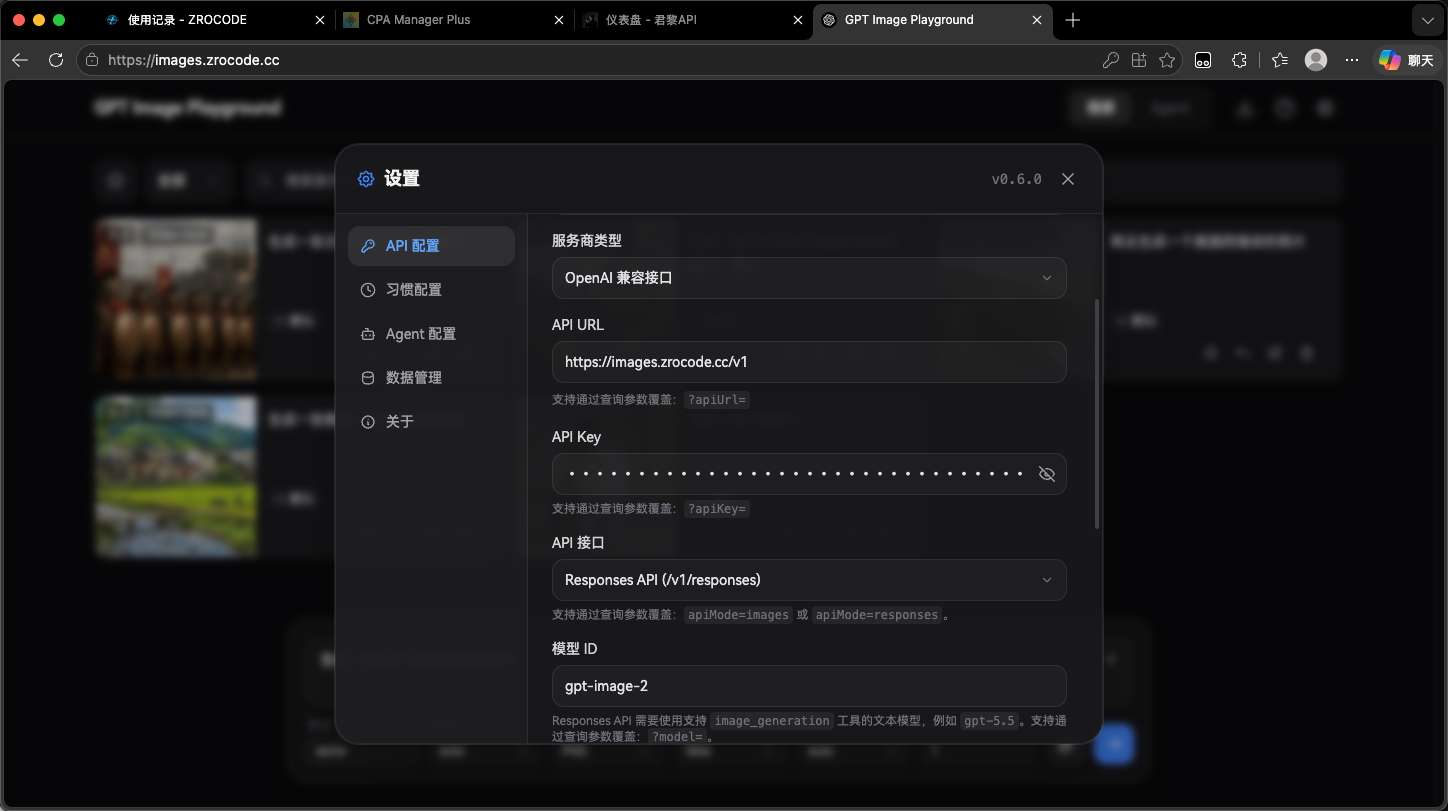
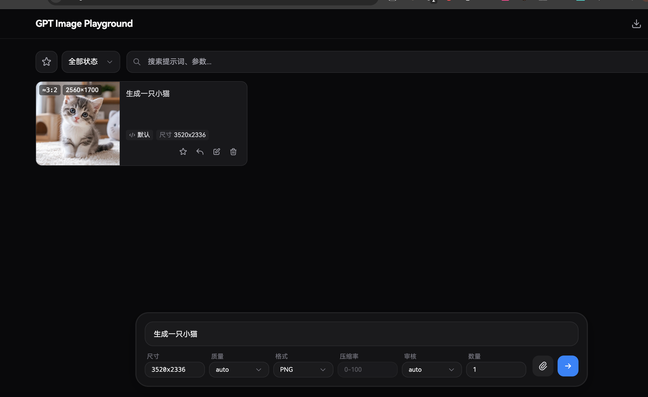
(1)在线生图https://images.zrocode.cc/,url填https://images.zrocode.cc/v1配置生图gpt-image-2分组的密钥
(2)
以codex客户端为例
1.让 codex 安装这个 skill,地址丢给他https://github.com/stevenjinlong/remote-imagegen.git
2.然后使用这个 skill,例如用 Remote Imagegen 通过我当前配置的 OpenAI-compatible endpoint 生成一张赛博朋克城市海报
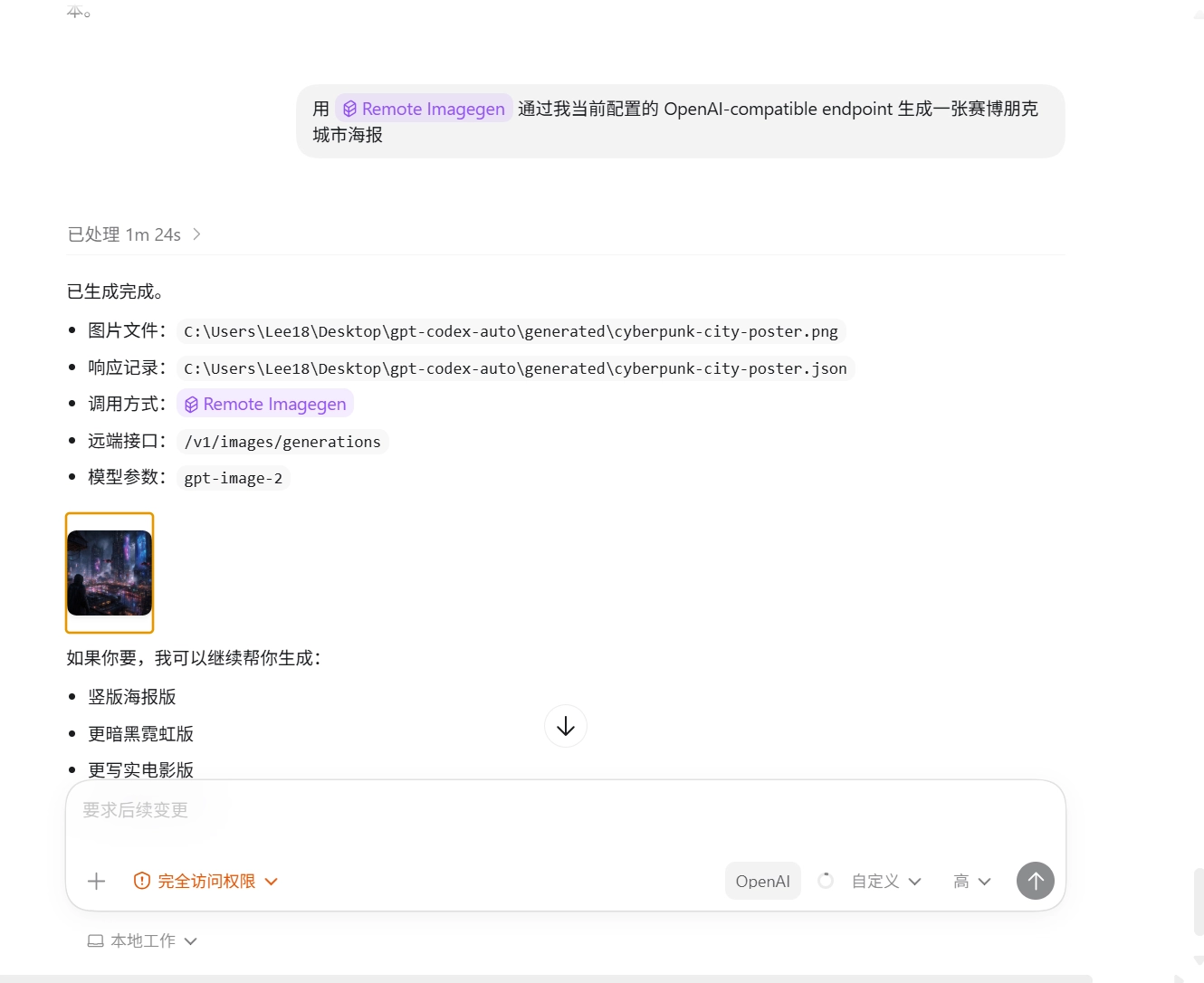
生成图片

(3)api 调用
生图
curl https://zrocode.cc/v1/images/generations \
-H "Authorization: Bearer sk-你的密钥" \
-H "Content-Type: application/json" \
-d '{
"model": "gpt-image-2",
"prompt": "一只橘猫坐在赛博朋克城市街头,电影感,高清",
"size": "1024x1024",
"n": 1
}'
修图
curl -X POST "https://zrocode.cc/v1/images/edits" \
-H "Authorization: Bearer YOUR_API_KEY" \
-F "model=gpt-image-2" \
-F "prompt=保留主体轮廓和构图,把背景改成纯白,把物体材质改成磨砂金属,保持真实光影" \
-F "image=@/绝对路径/input.png" \
-F "size=1024x1024" \
-F "quality=low" \
-F "output_format=jpeg" \
-F "output_compression=80"
问题18.出现failed to resolve feature override precedence: legacy profile \= "auto-max" config is no longer supported; use --profile auto-max with auto-max.config.toml instead或者类似的报错
Codex更新了配置文件的读取方式,需要进行修改
首先新建两个文件auto-max.config.toml,review.config.toml
然后将原本config.toml里的[profiles.auto-max]和[profiles.review]及相关内容删除,例如删除以下部分
[profiles.auto-max]
approval_policy = "never"
sandbox_mode = "workspace-write"

[profiles.review]
approval_policy = "on-request"
sandbox_mode = "workspace-write"
最后,在auto-max.config.toml里加入原本config.toml里的[profiles.auto-max]的内容,例如
approval_policy = "never"
sandbox_mode = "workspace-write"
在review.config.toml里加入原本config.toml里的[profiles.review]的内容,例如
approval_policy = "on-request"
sandbox_mode = "workspace-write"
也可以重新去看配置使用教程。
一、Codex CLI 配置使用教程
1.1 Windos 配置方案1
安装 Node.JS 配置环境
(如果已安装过可以跳过) 检查是否安装命令:****node -v
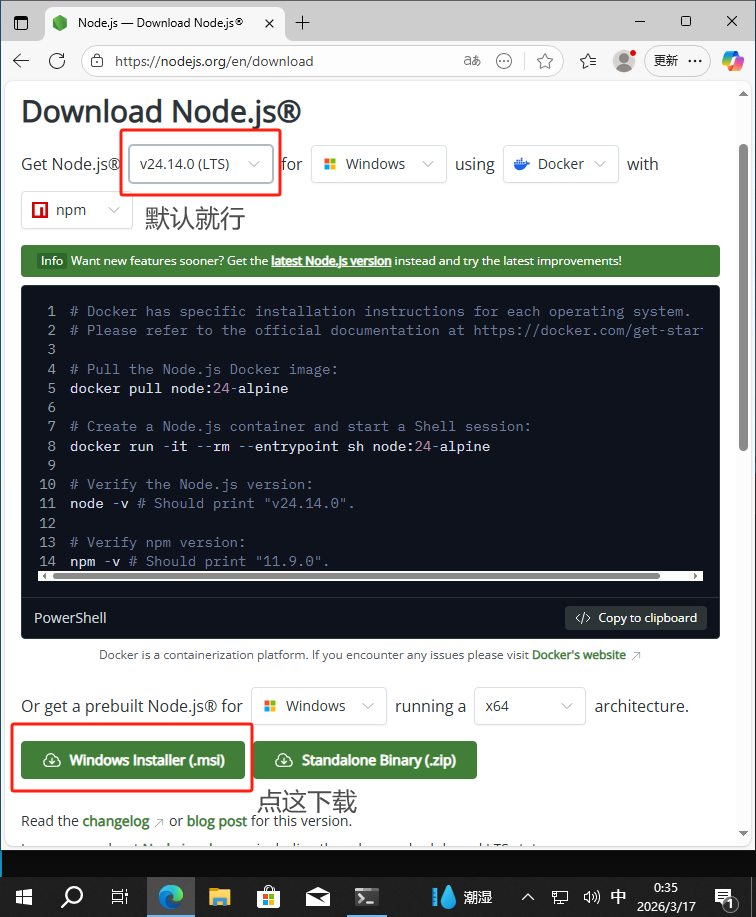
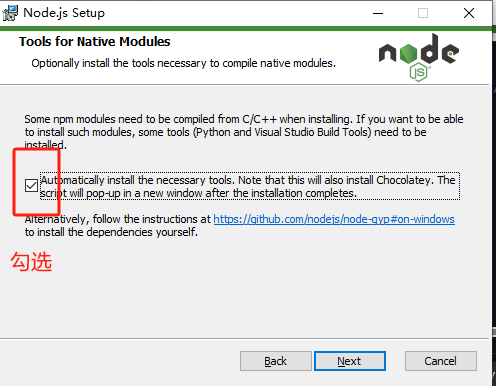
- 1、安装Node.js 需要node20+以上版本 下载软件包进行安装:https://nodejs.org/en/download 一路点下一步到图片的位置注意勾选一下就行啦。
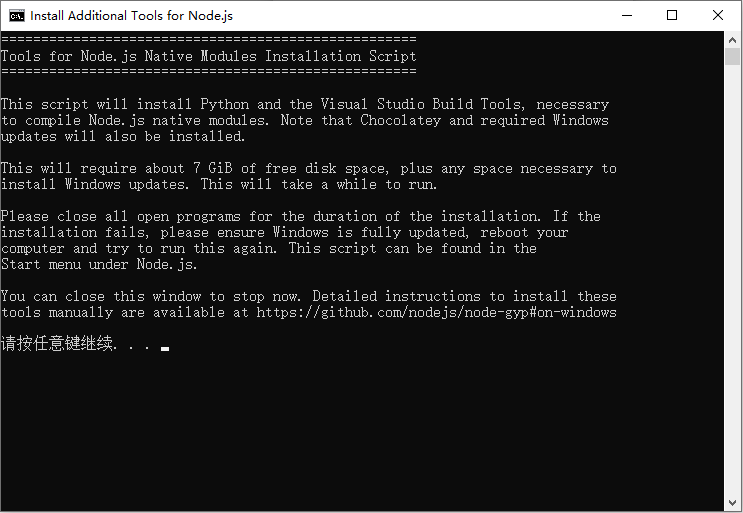
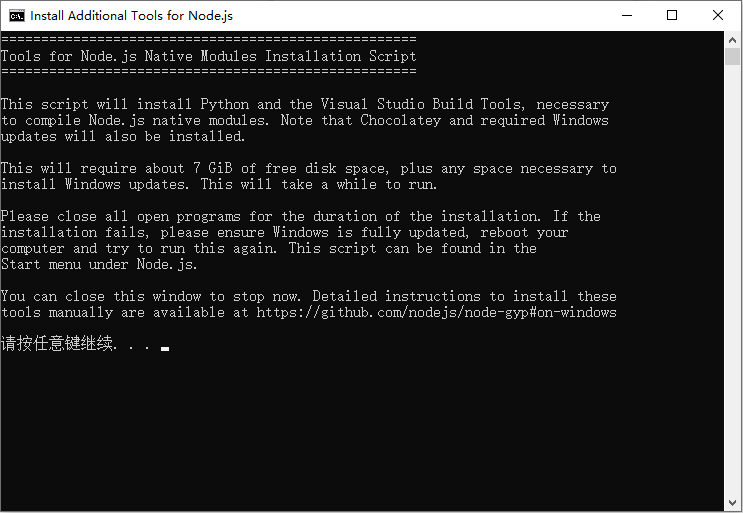
安装完成后会弹出下面窗口,按下任意键就行
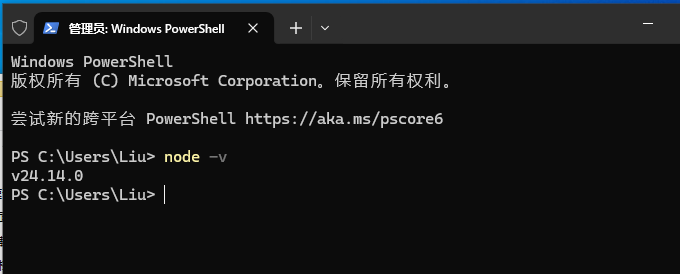
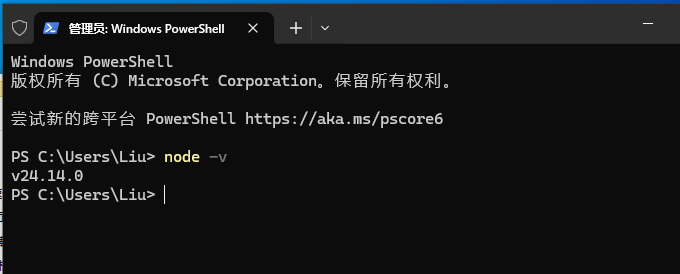
- 安装好了之后,在终端输入验证安装:
node -v验证安装查看是否安装成功?如果安装成功会显示版本号
安装 Codex Cli
- ****在终端输入命令
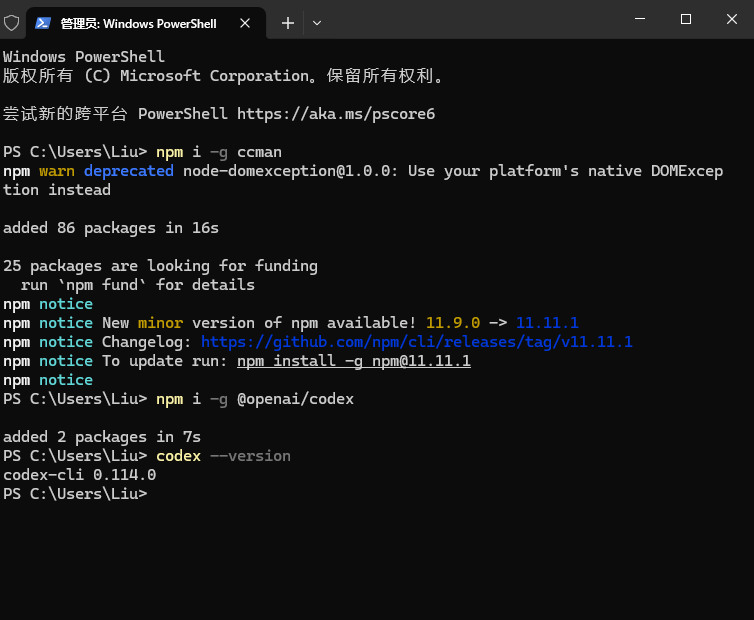
npm i -g @openai/codex进行安装 - 如果遇上安装不上下载失败等情况 **或者没有魔法的 **大部分是因为网络环境问题,可以尝试使用国内镜像源下载。
- 在终端输入:
npm config set registry ``https://registry.npmmirror.com指定镜像源然后再到终端执行 npm i -g @openai/codex进行下载- 验证安装: codex --version 显示有版本号就代表安装成功了
打开此电脑
查看C:\Users\你的用户名\.codex
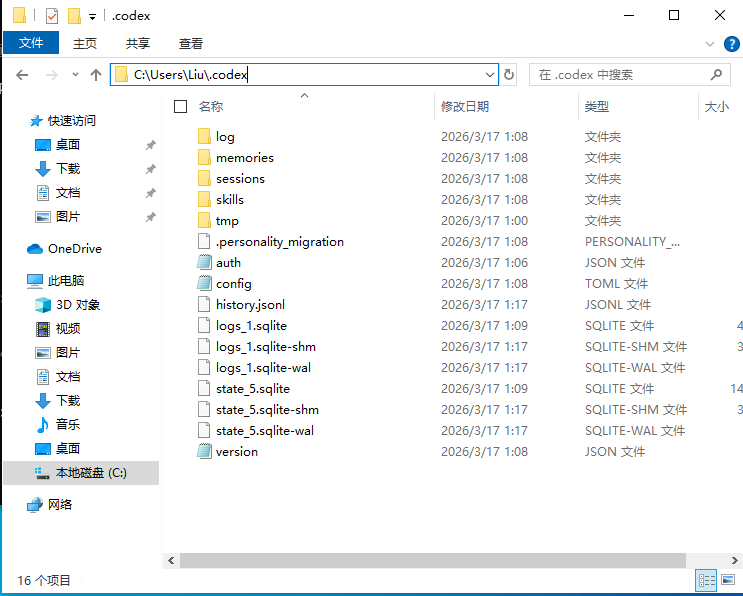
新建文件config.toml,以记事本方式打开
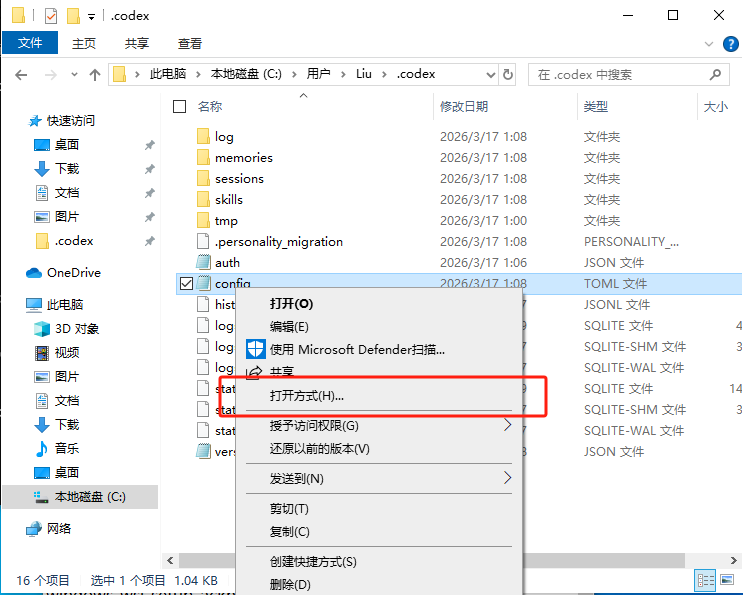
复制下面内容粘贴至config.toml中,ctrl+s保存即可
model_provider = "custom"
model = "gpt-5.6-sol"
model_reasoning_effort = "xhigh"

[model_providers.custom]
name = "custom"
base_url = "https://zrocode.cc/v1"
wire_api = "responses"
requires_openai_auth = true

[windows]
sandbox = "elevated"
再新建文件auth.json,用记事本方式打开
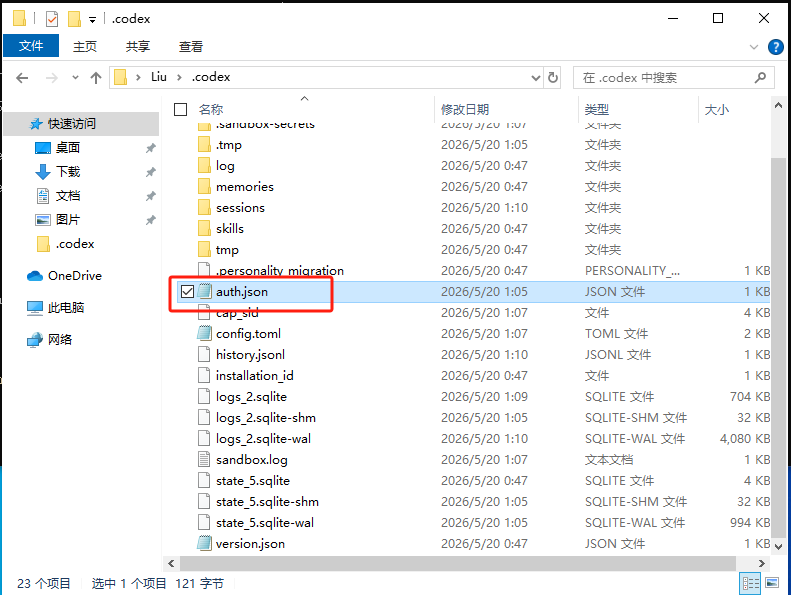
复制下面内容粘贴至auth.json中,ctrl+s保存即可,"OPENAI_API_KEY"内容为我们的密钥
{
  "auth_mode": "apikey",
  "OPENAI_API_KEY": "sk-xxxx"
}
同理,在相同目录下新建
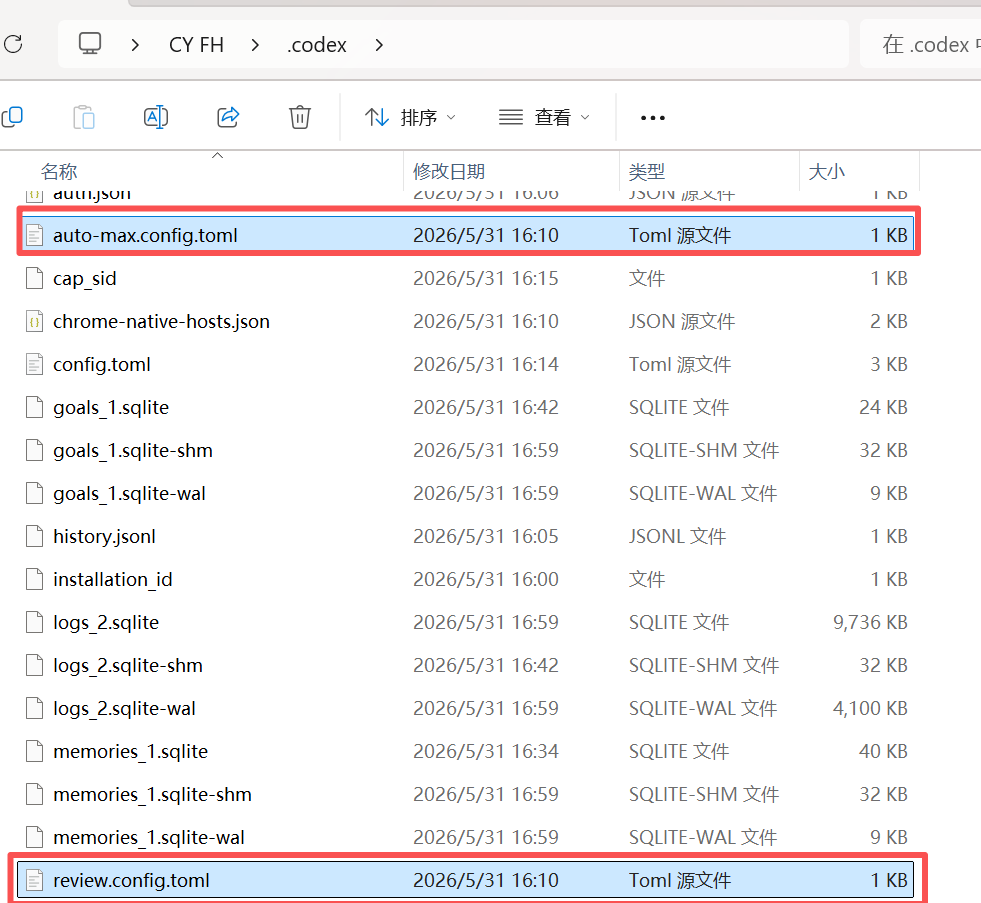
复制下面内容粘贴至auto-max.config.toml中:
approval_policy = "never"
sandbox_mode = "workspace-write"
复制下面内容粘贴至review.config.toml中:
approval_policy = "on-request"
sandbox_mode = "workspace-write"
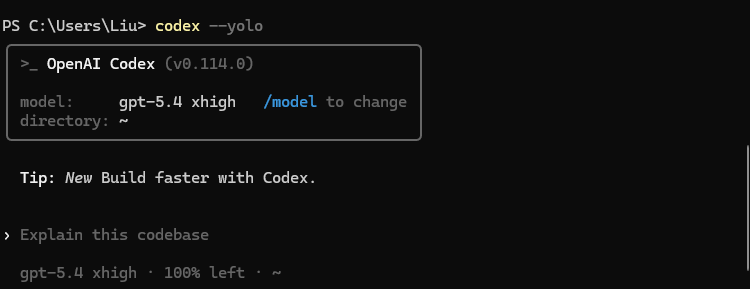
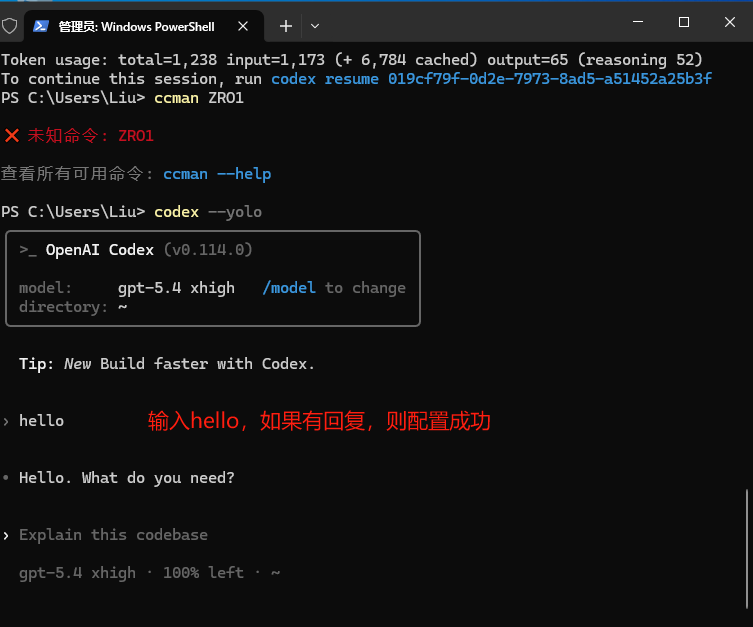
启动 Codex Cli
- 终端输入:
codex --dangerously-bypass-approvals-and-sandbox - 或者
codex --yolo这两条命令随便哪条命令都可以 - 这是免安全审批的Codex的启动命令(就是不需要批准自动执行)
2.1 Windos 手动配置方案2
如果你已经安装了Codex Cli可以参考一下手动配置方案2 如果没安装的请先参考配置方案1安装Codex Cli,但是推荐在 codex 客户端和 visual code里安装 codex,能读项目,体验感也更好
先编辑下配置文件(如果没有就新建,存在的话就覆盖)
- Mac/Linux 的在
~/.codex/config.toml - Windows 的在
C:\users\你的用户名\.codex\config.toml- 如果不生效,可以尝试在当前工作空间
.codex文件夹下,创建或者覆盖配置文件config.toml和auth.json如果目录下已经有config.toml文件和auth.json文件就直接替换以下内容
- 如果不生效,可以尝试在当前工作空间
config.toml直接粘贴或者覆盖为以下配置
model_provider = "custom"
model = "gpt-5.6-sol"
model_reasoning_effort = "xhigh"

[model_providers.custom]
name = "custom"
base_url = "https://zrocode.cc/v1"
wire_api = "responses"
requires_openai_auth = true

[windows]
sandbox = "elevated"
auth.json 直接粘贴或者覆盖为以下配置
{
  "OPENAI_API_KEY": "这里填入在我们后台的你自己生成的KEY为sk-开头的密钥"
}
auto-max.config.toml 直接粘贴或者覆盖为以下配置
approval_policy = "never"
sandbox_mode = "workspace-write"
review.config.toml 直接粘贴或者覆盖为以下配置
approval_policy = "on-request"
sandbox_mode = "workspace-write"
然后打开就能自动登录Codex cli了
3.1 MAC / LINUX 配置方案
1. Node.js 环境配置
使用MAC的终端 CMD 进行安装和配置启动。
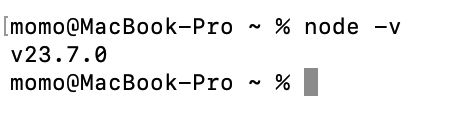
需要安装 Node 20+ 以上版本,下载软件包进行安装:https://nodejs.org/en/download 一路点下一步就行安装好了之后,在终端输入验证安装:
node --version
验证安装查看是否安装成功,如果安装成功会显示版本号
4.1 WSL2 / SSH远程服务器 配置教程
二、VS Code / Cursor / Tare Codex 插件配置教程
1.1 常见报错
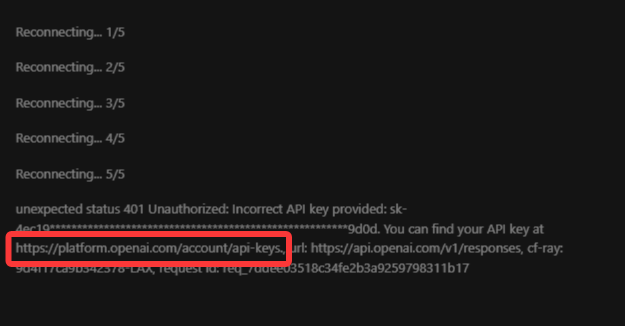
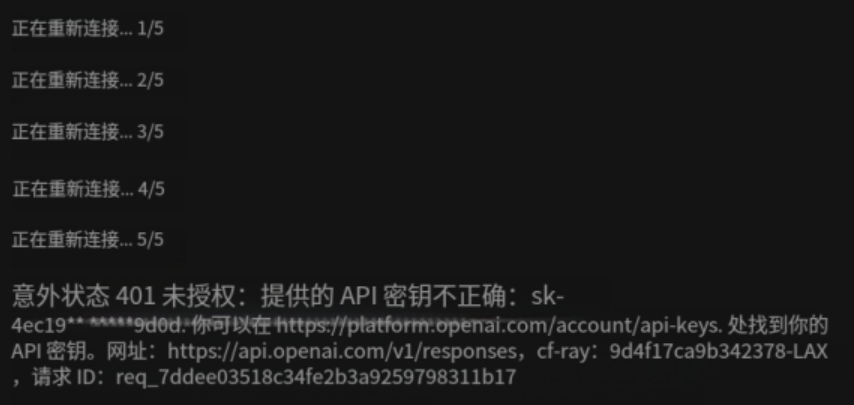
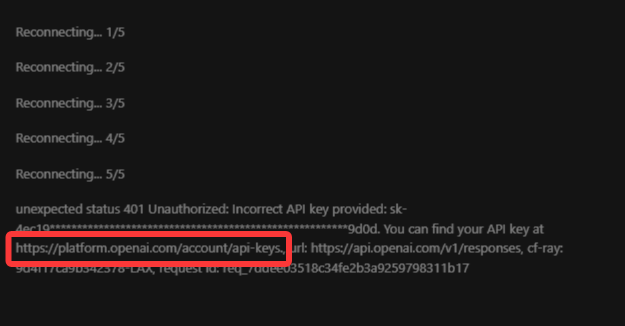
- 报错:配置后发现401 提示密钥不正确,这一定是没有 替换 或者 创建
config.toml和auth.json - 这两个文件导致请求的还是
OPENAI的官方,没有请求我们中转站,或者没有重启VS工具重新加载配置文件! - 请再次按照教程创建或者替换
config.toml和auth.json这两个文件,重新IDE工具即可。 - 请宝子们务必细心检查!
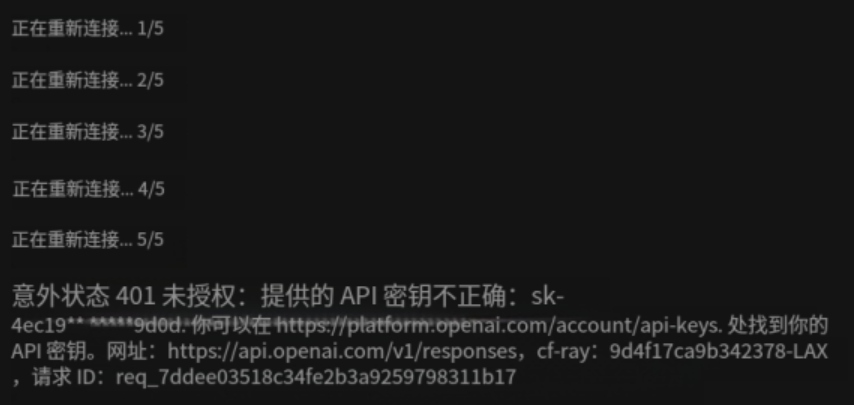
- 如果遇见报错,请一定要截图进行翻译,这样宝子们自己也知道是什么原因报错了!
1.2 配置方案
- 先编辑下配置文件(如果没有就新建,存在的话就覆盖)改完以下文件记得保存下
- Mac/Linux 的在
~/.codex/的目录下 - 创建或者覆盖配置文件
config.toml和auth.json如果目录下已经有config.toml文件和auth.json文件就直接替换以下内容 - 如果没有
.codex这个文件夹目录也可以使用终端命令创建文件夹:先执行rm -rf ~/.codex再执行mkdir ~/.codex # 创建配置目录 - Windows 的在
C:\users\你的用户名\.codex\的目录下- 创建或者覆盖配置文件
config.toml和auth.json如果目录下已经有config.toml文件和auth.json文件就直接替换以下内容 - 注意:若之前使用官方或其他平台登录过,请先退出账号登录。再进行配置!
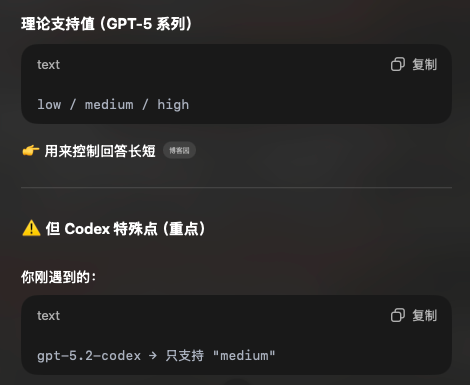
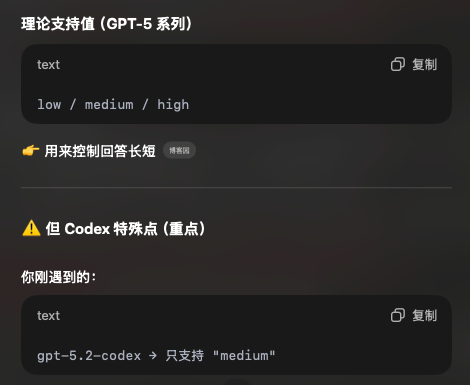
config.toml直接粘贴或者覆盖为以下配置,记得仔细检查一定是 toml 后缀! model 更改你想要的模型,model_reasoning_effort设置推理强度,有 low、medium、high、xhigh,越高推理速度越慢,上下文越大、耗token 越大越快
- 创建或者覆盖配置文件
model_provider = "custom"
model = "gpt-5.6-sol"
model_reasoning_effort = "xhigh"

[model_providers.custom]
name = "custom"
base_url = "https://zrocode.cc/v1"
wire_api = "responses"
requires_openai_auth = true

[windows]
sandbox = "elevated"
auth.json直接粘贴或者覆盖为以下配置
{
  "OPENAI_API_KEY": "这里填入在我们后台的你自己生成的KEY为sk-开头的密钥"
}
然后重启打开VS 、Cursro、Trae、里面的Codex插件就能够自己登陆了,启动沙盒 set up模式,测试对话。
Visual Studio Code 插件安装教程
- 适合通过 VS Code 图形界面安装 Codex 插件的用户。
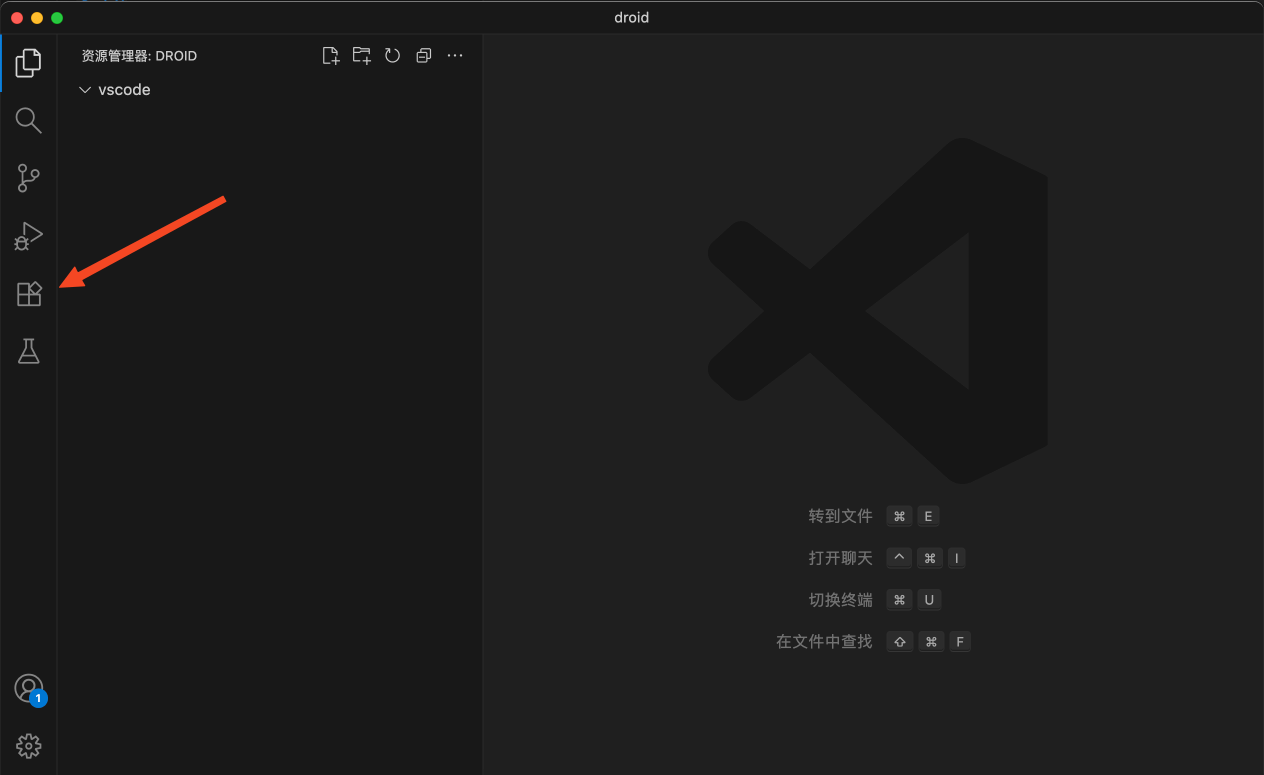
- 打开 VS Code 后先选择任意项目文件夹进入工作区。不然会提示弹窗要求你打开项目文件夹!
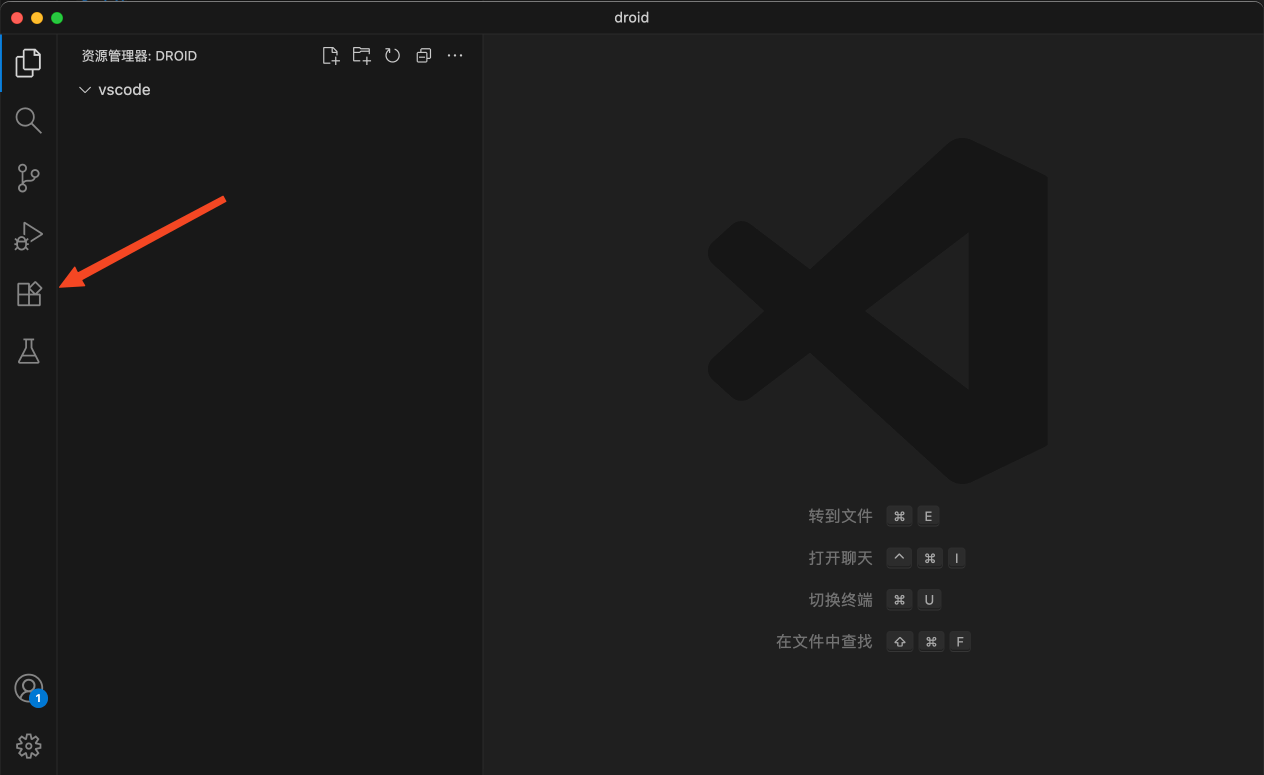
- 打开左侧插件扩展界面进入扩展面板。
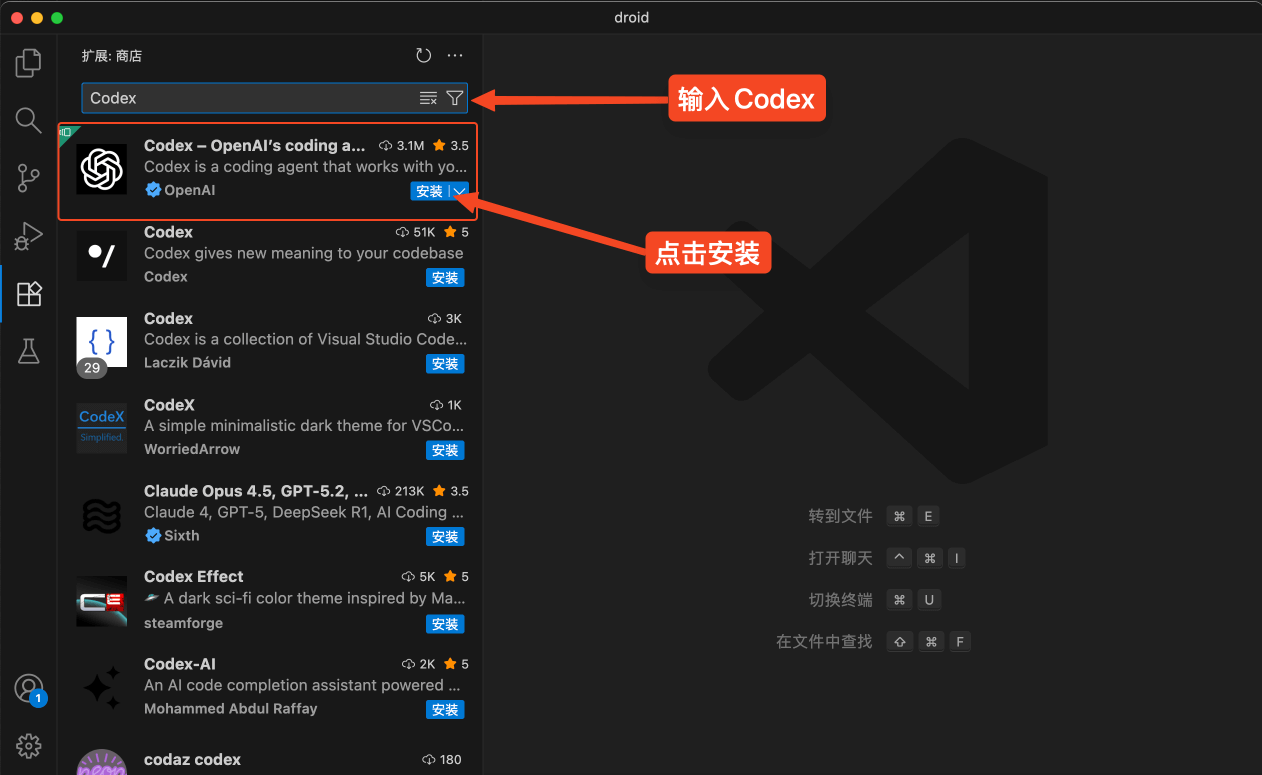
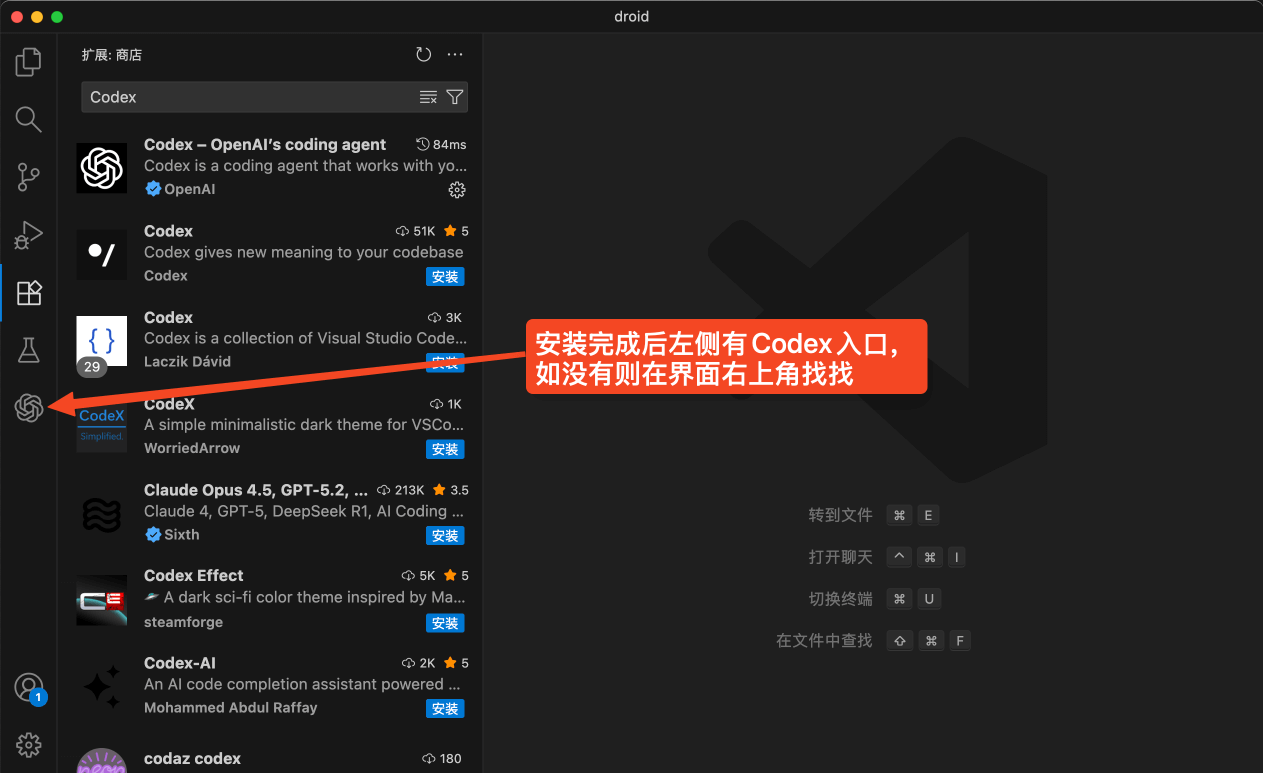
- 搜索 Codex,出现如图所示结果后点击安装,如果搜索不出来百度一下,一般是 visual code 代理设置问题和自己梯子原因。
- 安装完成后侧栏会出现 Codex 入口。
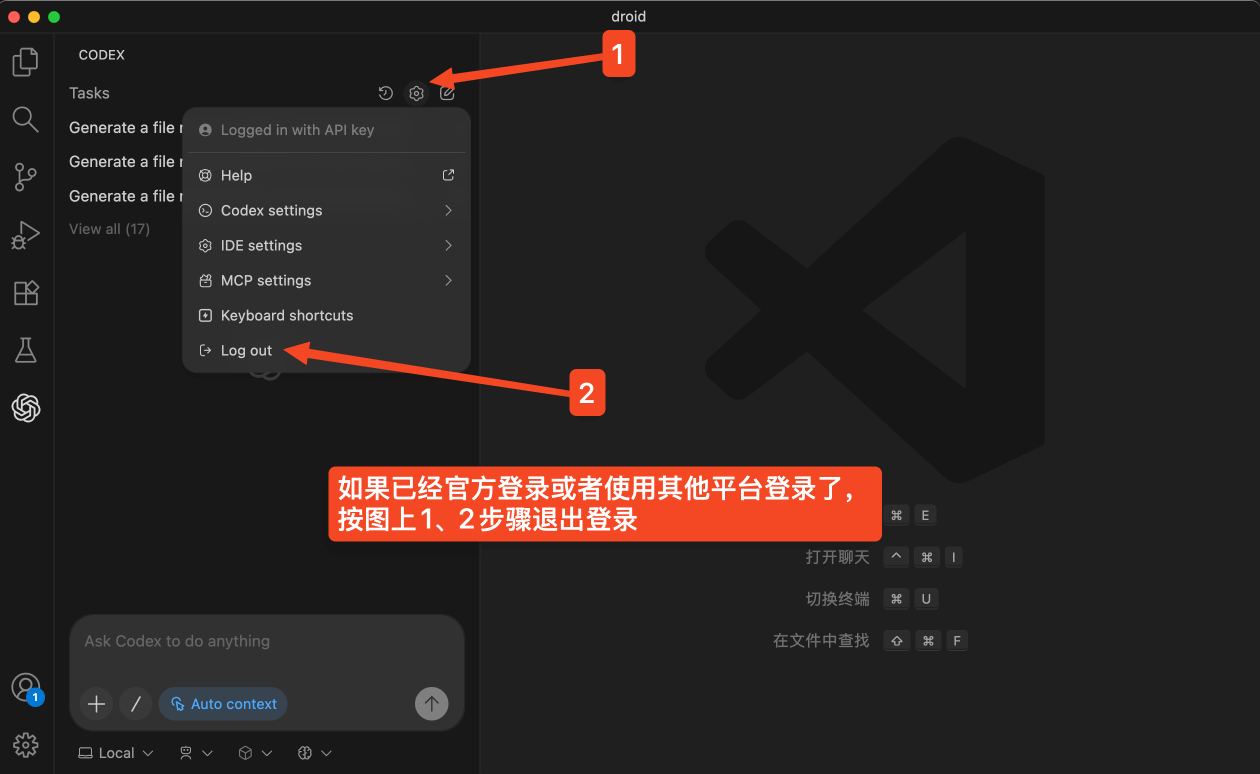
- 注意:若之前使用官方或其他平台登录过,请先按图退出登录。在进行重新配置!
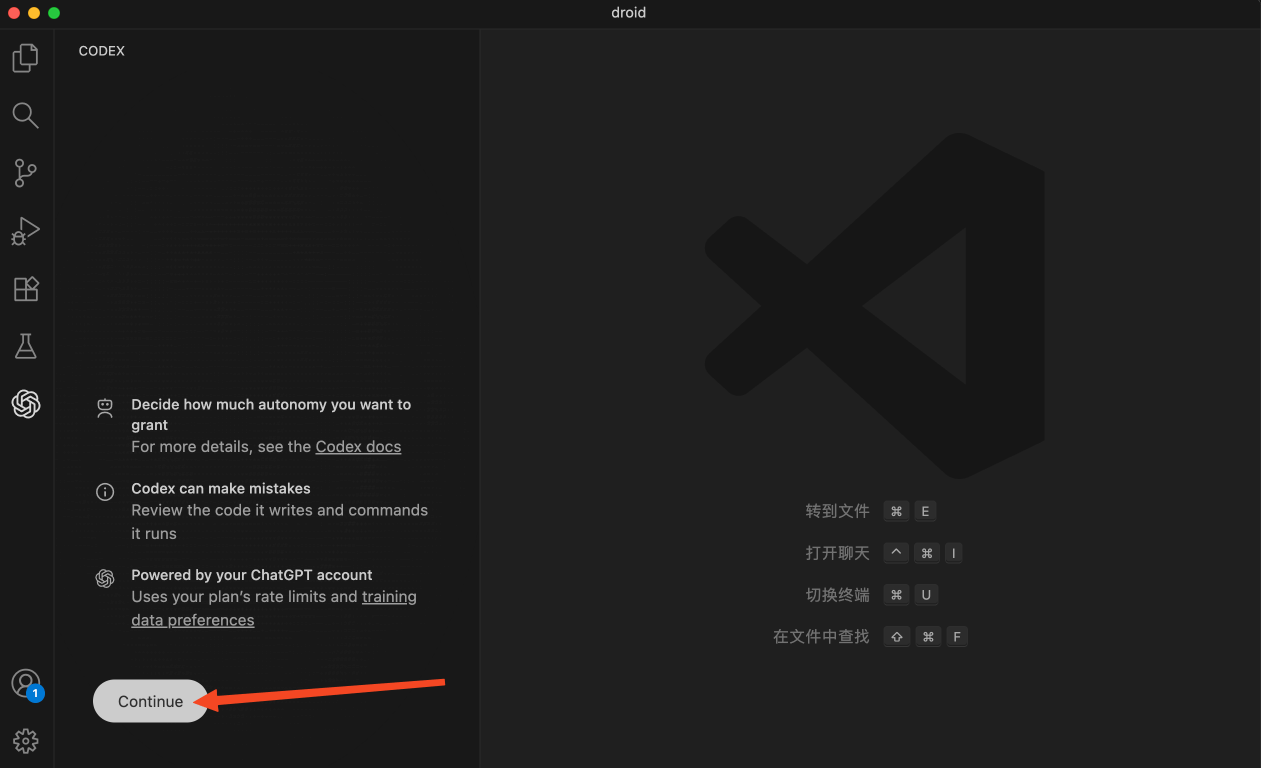
- 配置好后点卡就出出现当前界面,点击 Continue 完成登录流程。
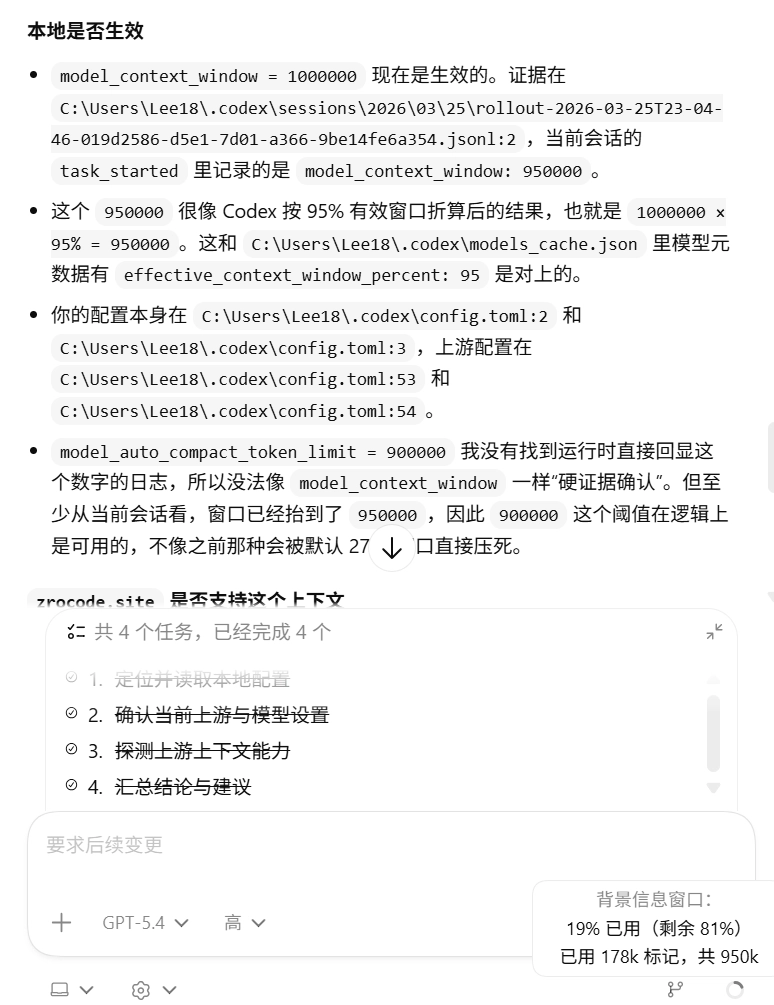
1M上下文配置
在.codex里面config.toml加上这两行
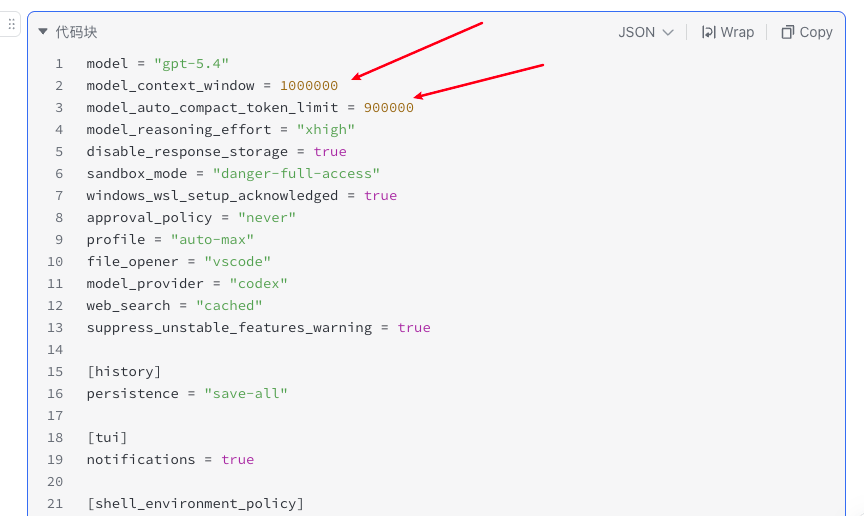
配好后新建线程,会看到右下角上下文大小
三、Codex App 桌面客户端配置方式
如果你不想安装 Codex CLI,只需要在使用CODEX APP桌面客户端 可以参考此方法
如果之前你登陆过自己的账号,请先在CODEX APP里面退出当前账号,然后再进行重新配置
警告:之前登陆过自己的GPT账号的,在更换API之后,历史的对话记录会不存在的,因为账号类型的他的历史对话都是保留在GPT账号的空间里面 本地是没有的
但是更换API登陆之后以后所有的历史对话记录都会保存在本地!都不会丢失!
第一步:创建配置文件
⚠️注意: 改完这下面这两个文件要退出重打开应用!!
- Mac/Linux 的在
你的用户名目录下创建.codex文件夹。如果文件夹已经存在,建议先删掉里面的auth.json**config.toml**再重新创建,避免旧配置干扰。 - 也可以使用终端命令创建文件夹:先执行
rm -rf ~/.codex再执行mkdir ~/.codex # 创建配置目录 - 接下来在
.codex文件夹里创建四个文件: auth.json- 存放你的API密钥:
{
  "OPENAI_API_KEY": "这里填入在我们后台的你自己生成的KEY为sk-开头的密钥"
}
config.toml
model_context_window = 1000000,model_auto_compact_token_limit = 900000意思是开启1M上下文
model_provider = "custom"
model = "gpt-5.6-sol"
model_reasoning_effort = "xhigh"

[model_providers.custom]
name = "custom"
base_url = "https://zrocode.cc/v1"
wire_api = "responses"
requires_openai_auth = true

[windows]
sandbox = "elevated"
auto-max.config.toml
approval_policy = "never"
sandbox_mode = "workspace-write"
review.config.toml
approval_policy = "on-request"
sandbox_mode = "workspace-write"
注意事项:
- 一般都在用户目录下的
.codex文件夹内,还有如果在用户目录下找不到.codex这个文件夹,可以手动创建该文件夹,和手动创建config.tomlauth.jsonauto-max.config.tomlreview.config.toml** - 注意:若之前使用官方或其他平台登录过,请先按图退出登录。再进行配置!
- 如果手动创建不了
.codex文件夹,请参考第一节**Codex CLI 配置使用教程** 的3.1 MAC / LINUX 工具配置方案1** 使用CCMAN工具配置 重启CODEX APP也是一样的。**
然后重新打开CODEX APP就能够自己登陆了使用了
第二步:常见报错
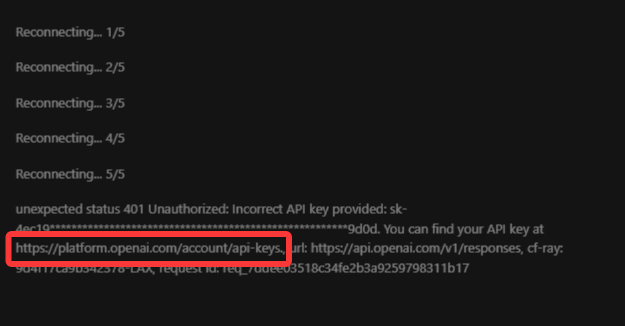
- 报错:配置后发现401 提示密钥不正确,这一定是没有 替换 或者 创建
config.toml和auth.json - 如果出现 failed to resolve feature override precedence: legacy profile = "auto-max" config is no longer supported; use --profile auto-max with auto-max.config.toml instead,重新根据上文教程配置一遍即可,即手动将config.toml的 profile.auto-max 和 profile.review 独立出去,成为两个新文件。
- 这两个文件导致请求的还是
OPENAI的官方,没有请求我们中转站,或者没有重启VS工具重新加载配置文件! - 请再次按照教程创建或者替换
config.toml和auth.json这两个文件,重新IDE工具即可。 - 请宝子们务必细心检查!
- 如果遇见报错,请先截图进行翻译,这样板板们自己也知道是什么原因报错了!
四、OpenCode 配置使用教程
安装
OpenCode 按照官方文档安装即可,官网有很详细教程
https://opencode.ai/docs/#%E5%AE%89%E8%A3%85
配置模型
安装完成后,编辑配置文件,在 ~/.config/opencode/opencode.json,添加模型提供商
{
  "$schema": "https://opencode.ai/config.json",
  "provider": {
    "ZRO": {
      "npm": "@ai-sdk/openai",
      "name": "ZRO",
      "options": {
        "baseURL": "https://zrocode.cc/v1"
      },
      "models": {
        "gpt-5.3-codex": {
          "name": "GPT-5.3-codex",
          "thinking": true,
          "modalities": {
            "input": [
              "text",
              "image",
              "pdf"
            ],
            "output": [
              "text"
            ]
          },
          "limit": {
            "context": 400000,
            "output": 128000
          },
          "options": {
            "store": false,
            "reasoningEffort": "xhigh",
            "textVerbosity": "high",
            "reasoningSummary": "auto",
            "include": [
              "reasoning.encrypted_content"
            ]
          }
        },
        "gpt-5.2-codex": {
          "name": "GPT-5.2 Codex",
          "options": {
            "include": [
              "reasoning.encrypted_content"
            ],
            "store": false
          }
        }
      }
    }
  }
}
配置密钥
方式一:使用命令行(推荐)
*# 登录或更新某个供应商的 Key*
opencode auth login

*# 查看当前已配置的所有供应商和 Key 状态*
opencode auth list

*# 删除指定供应商的 Key*
opencode auth logout <供应商名称>
方式二:手动编辑配置文件
在 ~/.local/share/opencode/auth.json 中添加对应供应商的 API Key
注意:auth.json 中的供应商名称必须与 opencode.json 中的供应商名称完全一致。
{
  "供应商名称": {
    "type": "api",
    "key": "你的API密钥"
  }
}
小技巧:在 OpenCode 中按 Ctrl + T 可切换不同的推理强度(variants)。
五、Cherry 配置使用教程
Cherry的官网下载地址:https://www.cherry-ai.com/
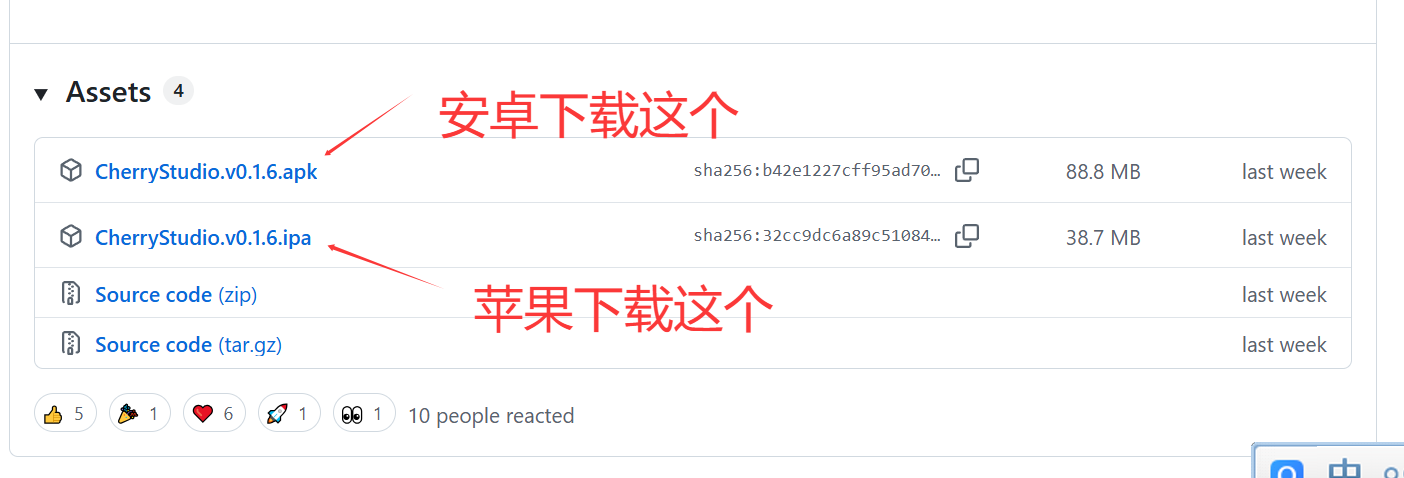
Cherry的手机版本:分安卓和苹果系统下载地址是:https://github.com/CherryHQ/cherry-studio-app/releases 安装方式和电脑的差不多仔细看一下就找到了!
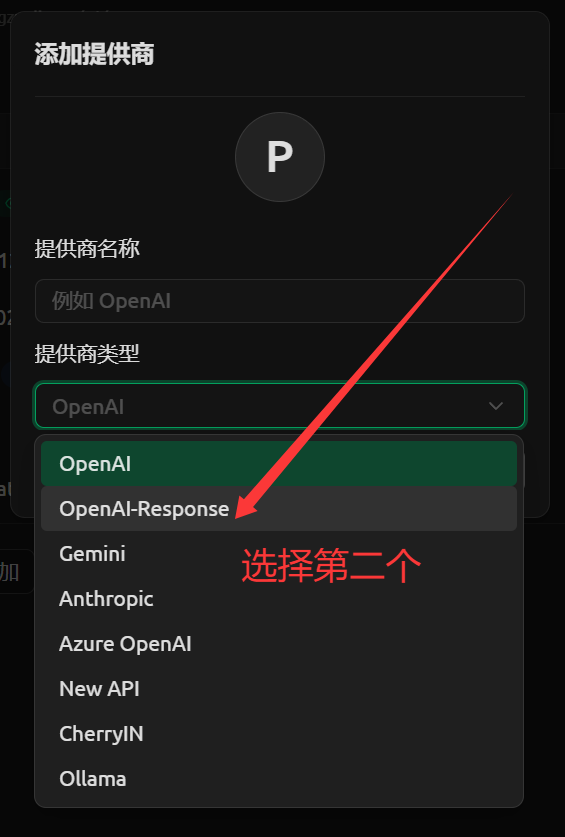
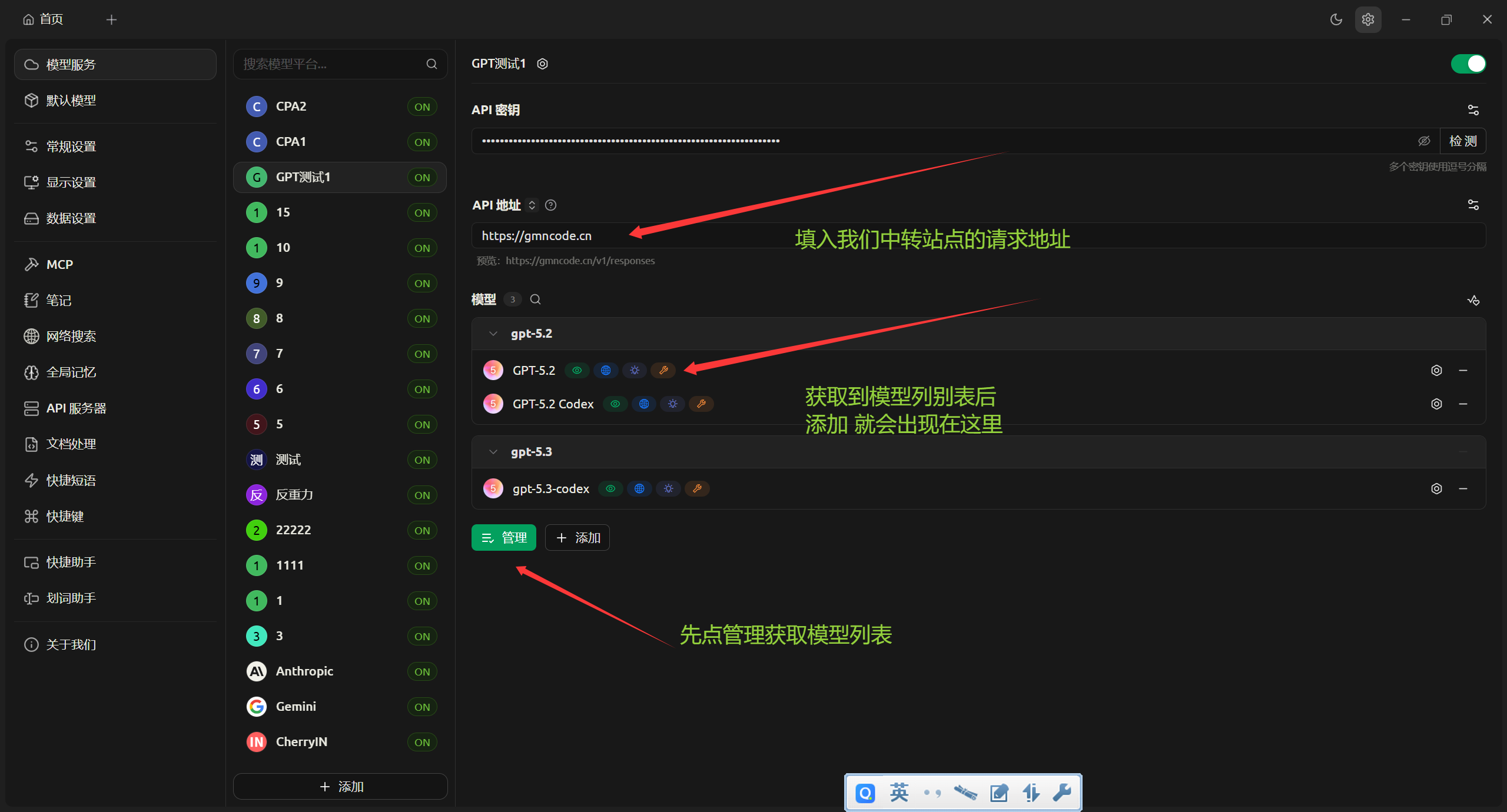
六、Idea 里面使用第三方插件Kilo Code 配置教程
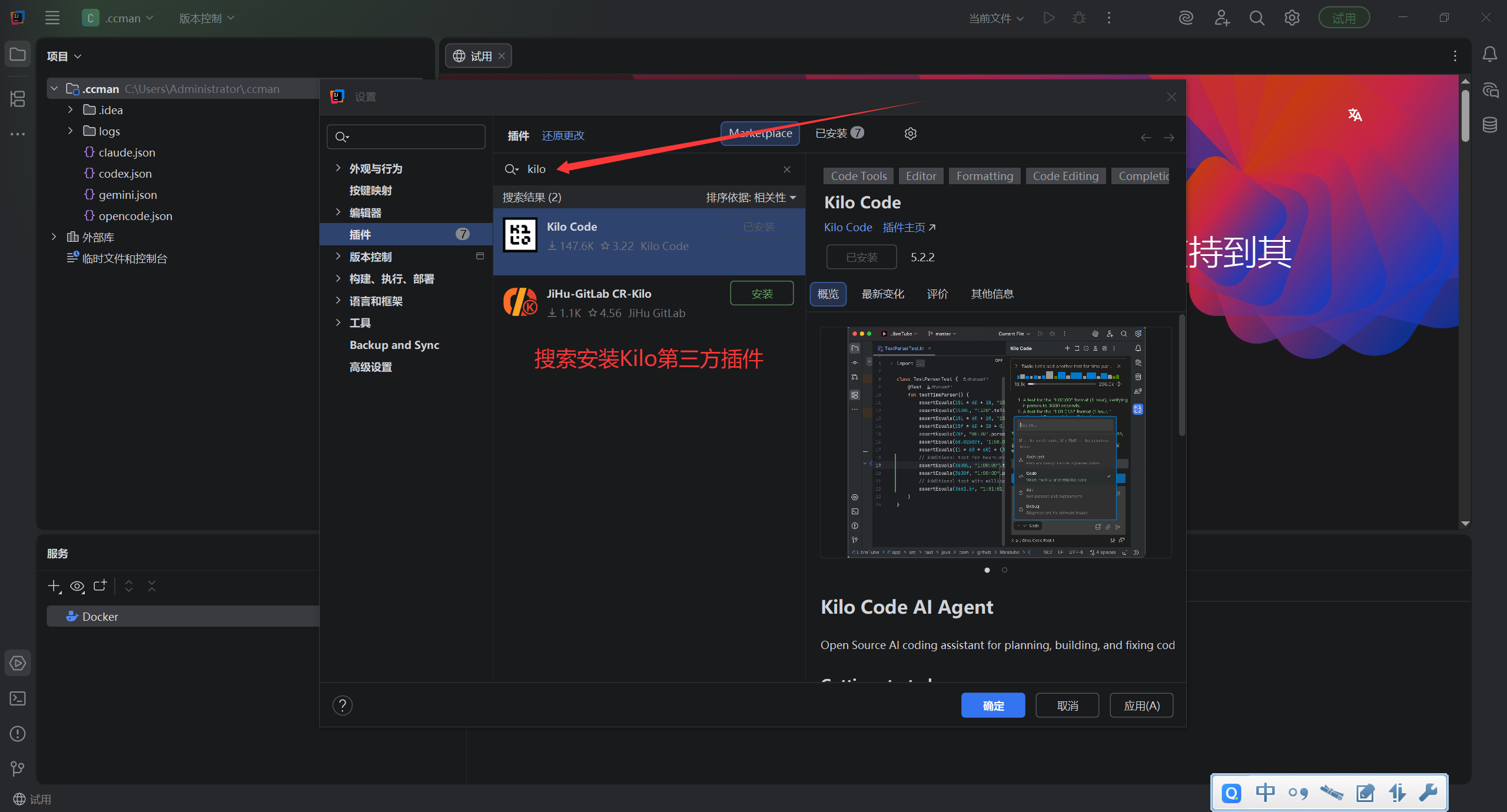
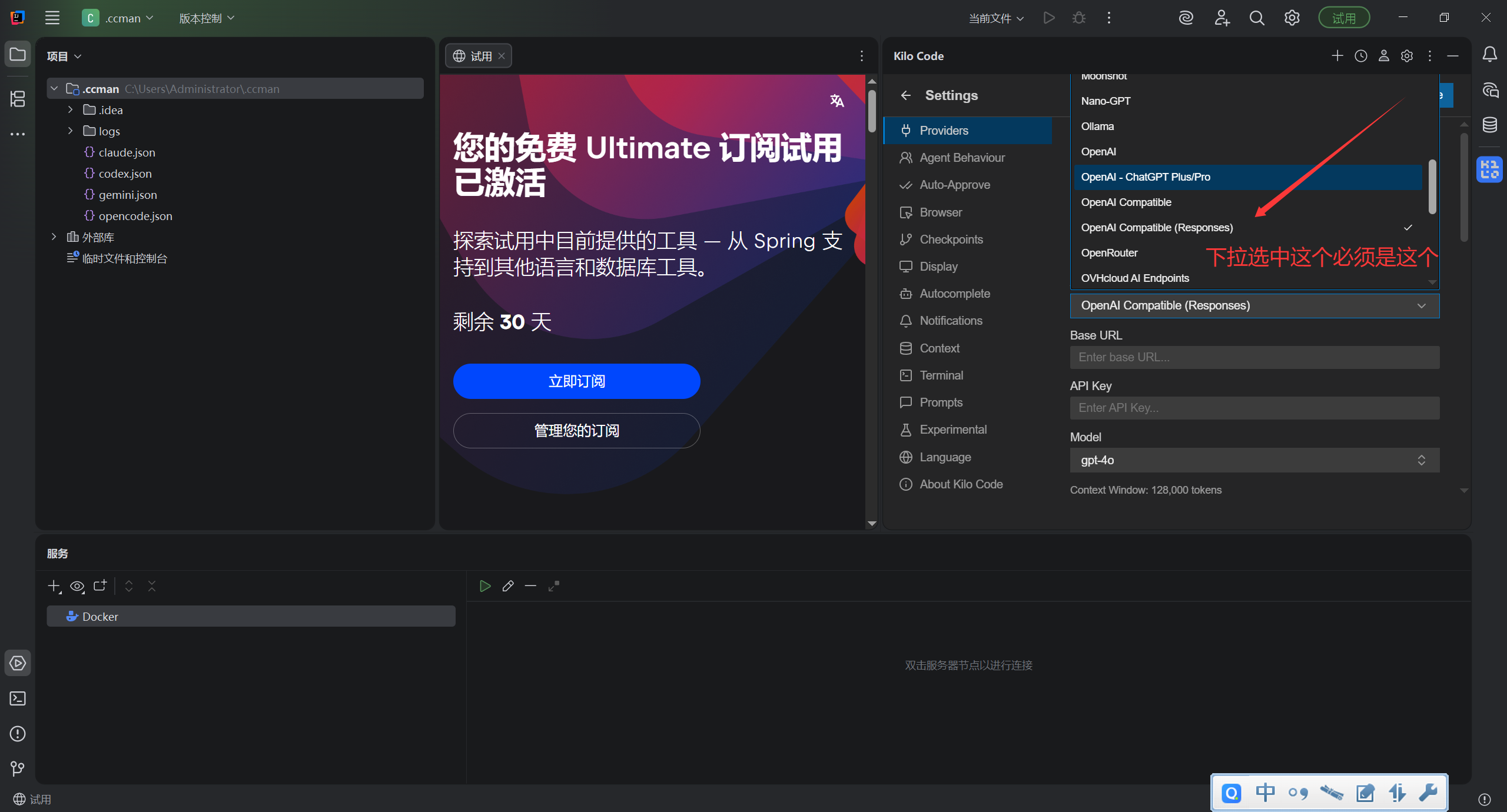
下面 url 改为https://zrocode.cc/v1,一定注意
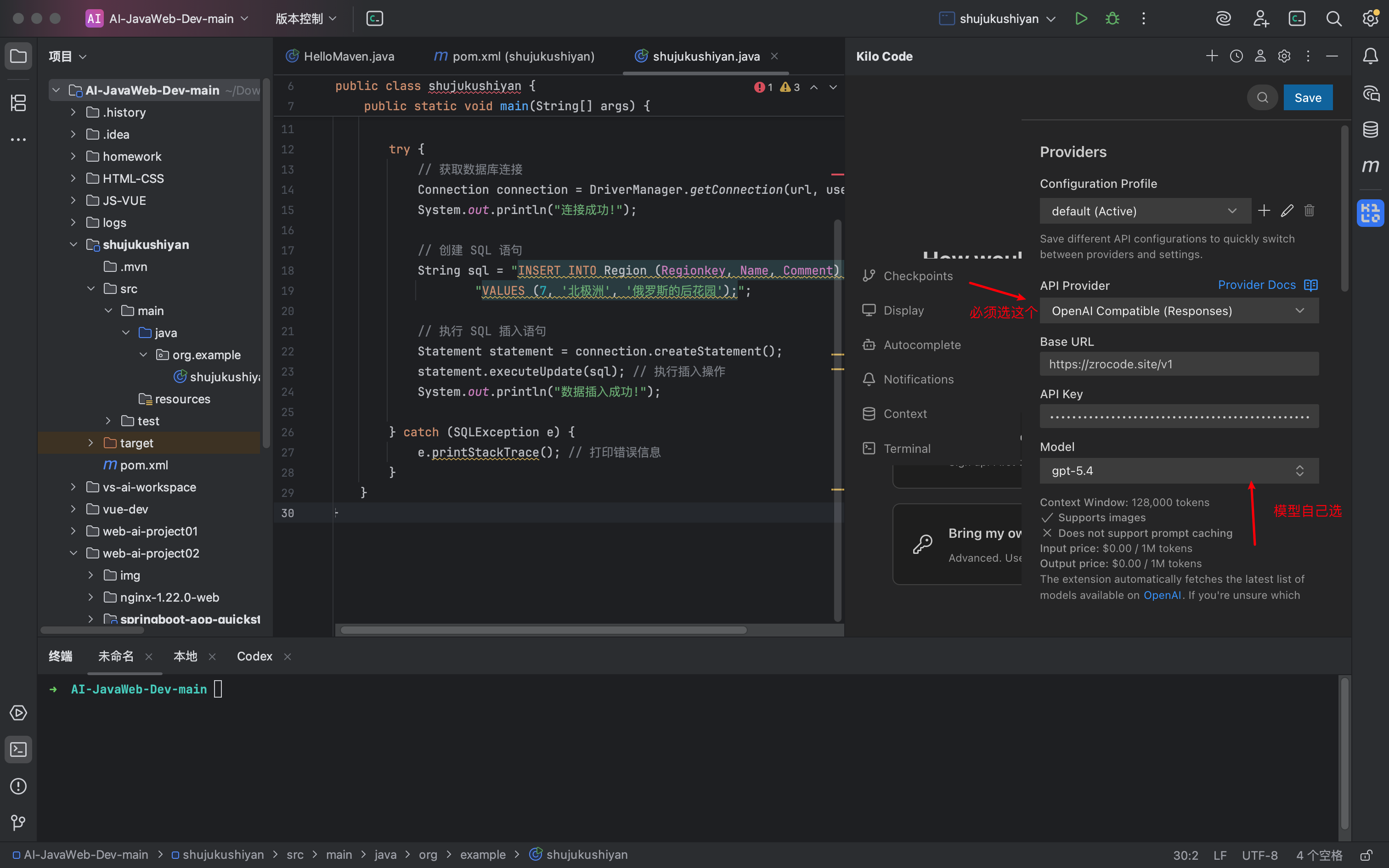
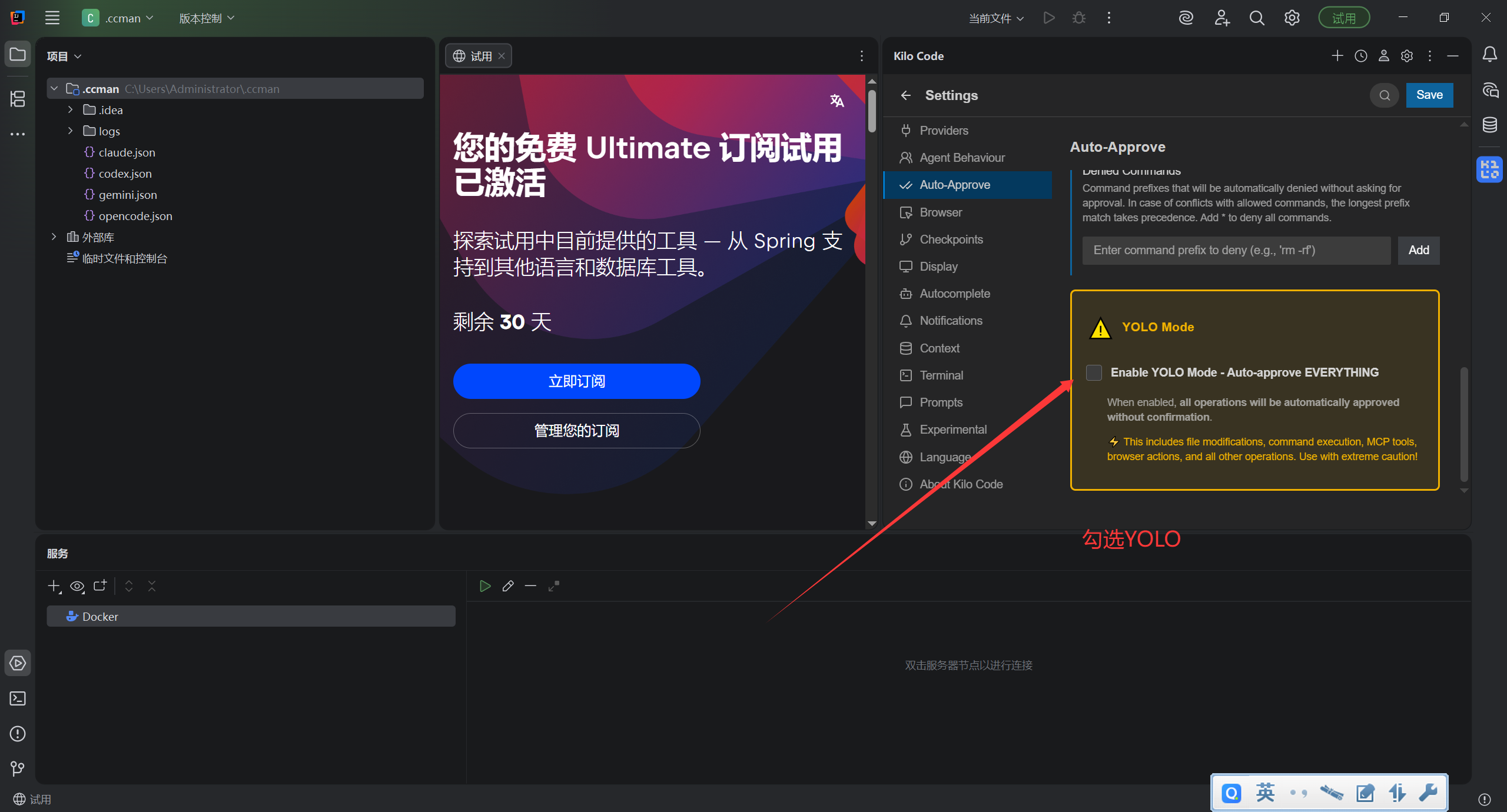
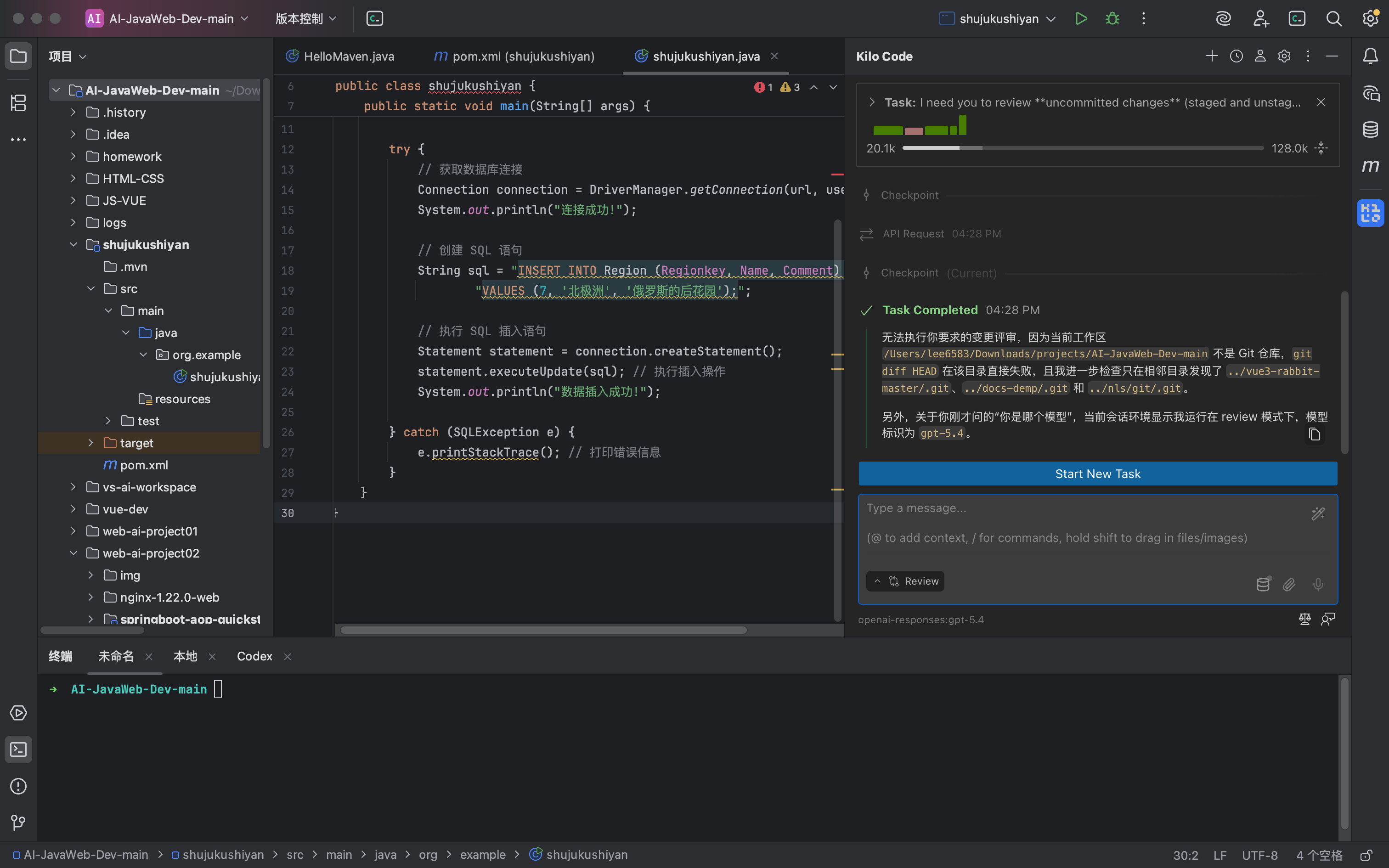
上面配置好记得 save 保存
七、小龙虾 OpenClaw 安装指南
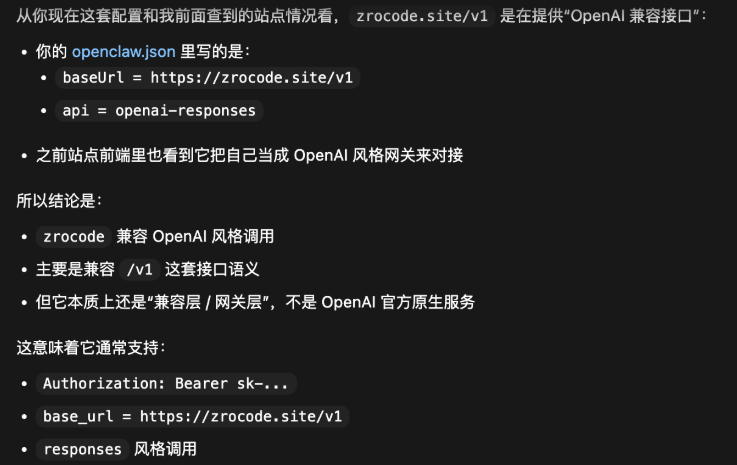
协议只支持openai兼容responses
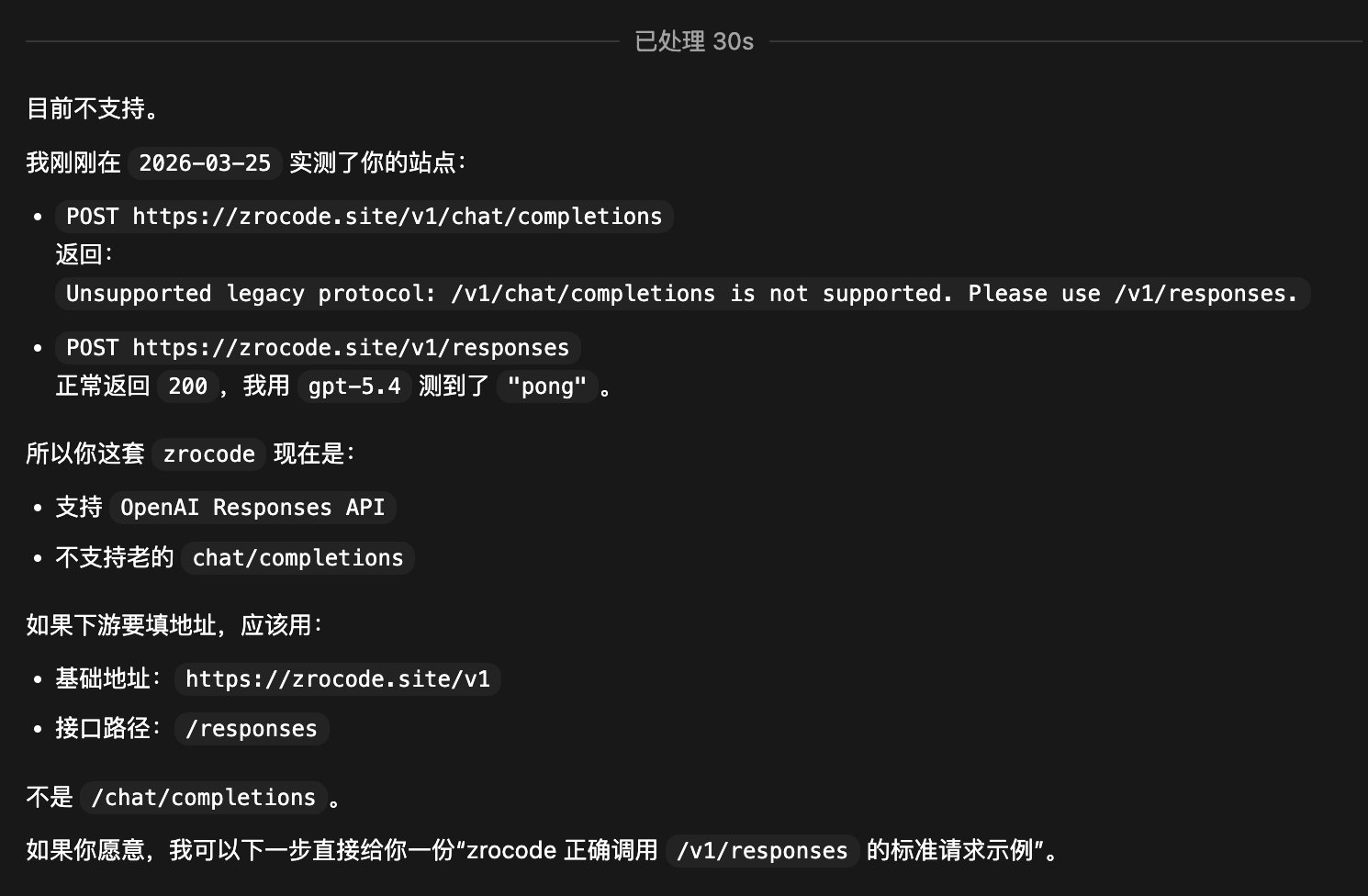
1.1 codex 帮忙配(最省事,最高效)
可以先 codex客户端或者 visual code 的 codex 插件配好,叫它帮忙配和改 bug,告诉它:
(1)provider 的 baseUrl也就是上游地址https://zrocode.cc/v1(2)你在网站生成的子 api key,那个 sk 开头的
(3)选择个模型,不如说给我配 gpt-5.6-sol,然后啥推理强度,其他配置的设置可以百度或 ai
上面丢给 codex就行,叫他配置),codex不出所料就会改 openclaw.json的配置,改完这些之后直接叫 codex 重启网关,全流程提示词丢给它
例如这样
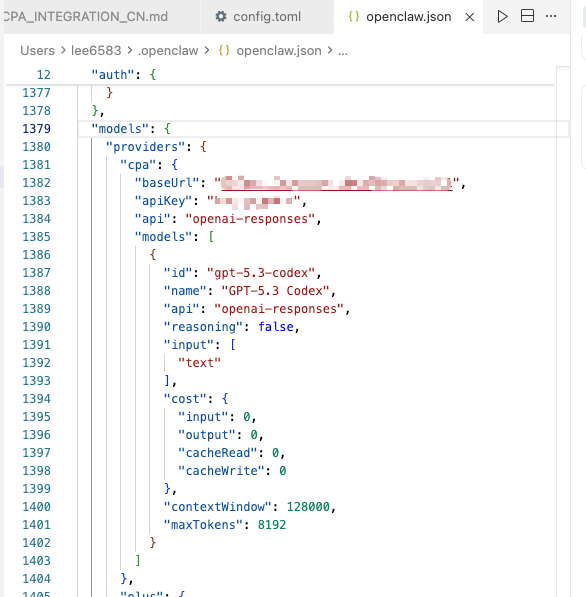
1.2 配置方案二(手动配置)
安装过程中可以先不管模型配置,安装完成后,直接去编辑配置文件 ~/.openclaw/openclaw.json
其中模型配置部分 models 直接使用这个,其中 sk-xxxx 替换成你的密钥
"models": {
      "providers": {
        "ZRO": {
          "baseUrl": "https://zrocode.cc/v1",
          "apiKey": "你的秘钥sk-xxxx",
          "auth": "api-key",
          "api": "openai-responses",
          "authHeader": true,
          "models": [
            {
              "id": "gpt-5.3-codex",
              "name": "GPT-5.3 Codex",
              "reasoning": true,
              "input": [
                "text",
                "image"
              ],
              "cost": {
                "input": 1.75,
                "output": 14,
                "cacheRead": 0.175,
                "cacheWrite": 0.175
              },
              "contextWindow": 400000,
              "maxTokens": 128000
            }
          ],
          "headers": {
            "User-Agent": "Mozilla/5.0 (X11; Linux x86_64) OpenClaw/2026.2.14",
            "Accept": "application/json"
          }
        }
      }
    },
    "agents": {
      "defaults": {
        "model": {
          "primary": "ZRO/gpt-5.3-codex"
        },
        "models": {
          "ZRO/gpt-5.3-codex": {
            "alias": "GPT 5.3 Codex"
          }
        },
        "workspace": "/root/.openclaw/workspace",
        "compaction": {
          "mode": "safeguard"
        },
        "maxConcurrent": 4,
        "subagents": {
          "maxConcurrent": 8
        }
      }
    }
如何设置小龙虾里面的GPT5.3-CODEX的推理强度:
全局默认从 low 改成 xhigh或者high(推荐) 在 agents.defaults 里加一行(和 maxConcurrent 同级):
"agents": {
  "defaults": {
    "workspace": "/root这里需要改成你的小龙虾路径/.openclaw/workspace",
    "compaction": { "mode": "safeguard" },
    "maxConcurrent": 4,
    "subagents": { "maxConcurrent": 8 },

    "thinkingDefault": "xhigh",

    "model": { "primary": "ZRO/gpt-5.3-codex" }
  }
}
改完后重启 OpenClaw gateway/主进程生效。
八、在Claude code 中使用gpt5.4 模型,记得后缀不要带v1
方案1,配置文件法
- Mac/Linux 的在
你的用户名目录下创建.claude文件夹。如果文件夹已经存在,建议先删掉里面的settings.json** **再重新创建,避免旧配置干扰,填上你的密钥!。
{
  "effortLevel": "high",
  "env": {
    "ANTHROPIC_AUTH_TOKEN": "这里填你的密钥",
    "ANTHROPIC_BASE_URL": "https://zrocode.cc",
    "ANTHROPIC_DEFAULT_HAIKU_MODEL": "gpt-5.6-sol",
    "ANTHROPIC_DEFAULT_OPUS_MODEL": "gpt-5.6-sol",
    "ANTHROPIC_DEFAULT_SONNET_MODEL": "gpt-5.6-sol",
    "ANTHROPIC_MODEL": "gpt-5.6-sol",
    "ANTHROPIC_REASONING_MODEL": "gpt-5.6-sol"
  },
  "permissions": {
    "defaultMode": "bypassPermissions"
  },
  "skipDangerousModePermissionPrompt": true
  }
然后就重新打开claude code 即可配置完成。
方案2,通过cc switch 配置
下载地址:
下面这里的url换成https://zrocode.cc
https://github.com/farion1231/cc-switch/releases/tag/v3.12.3
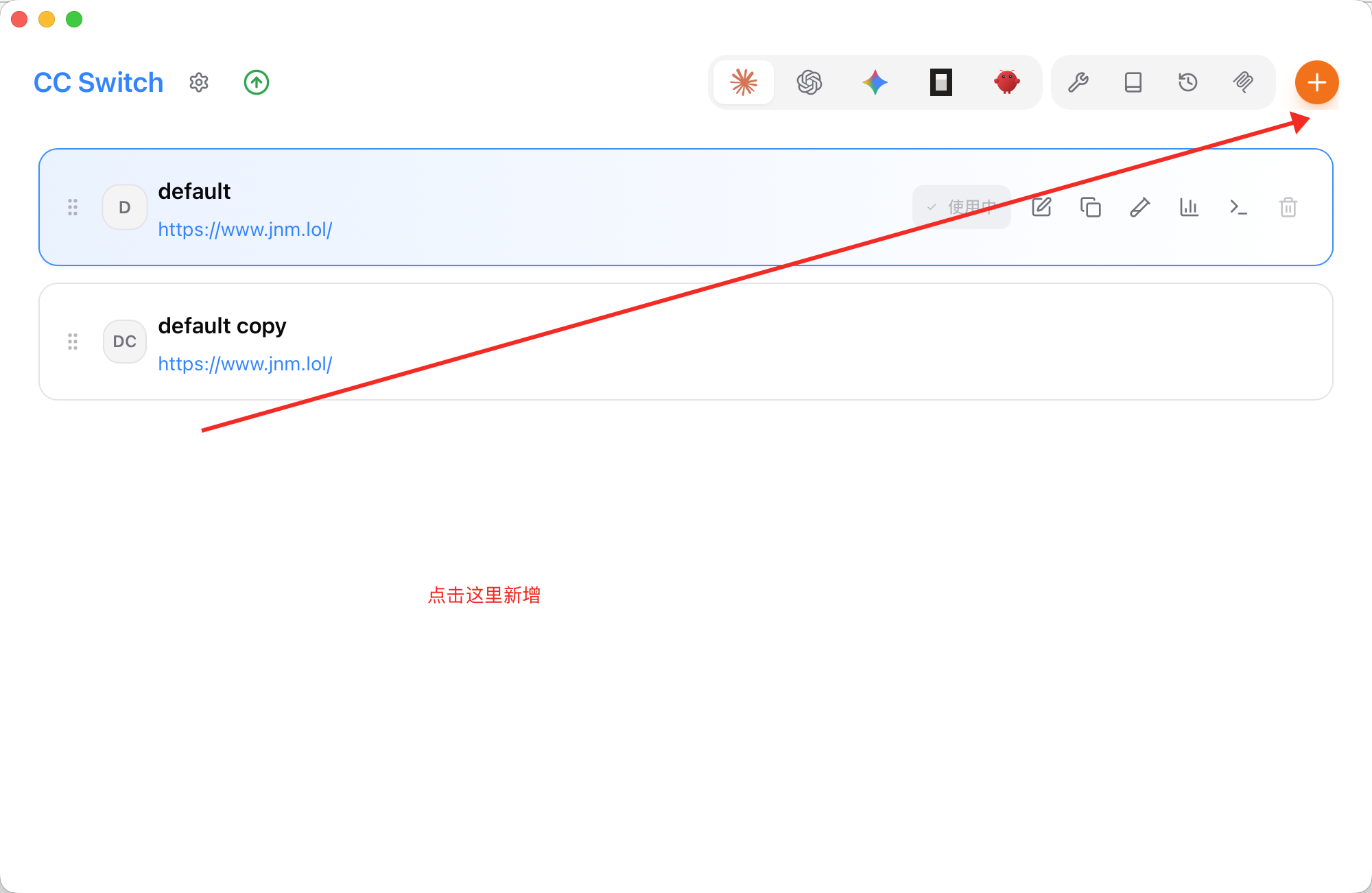
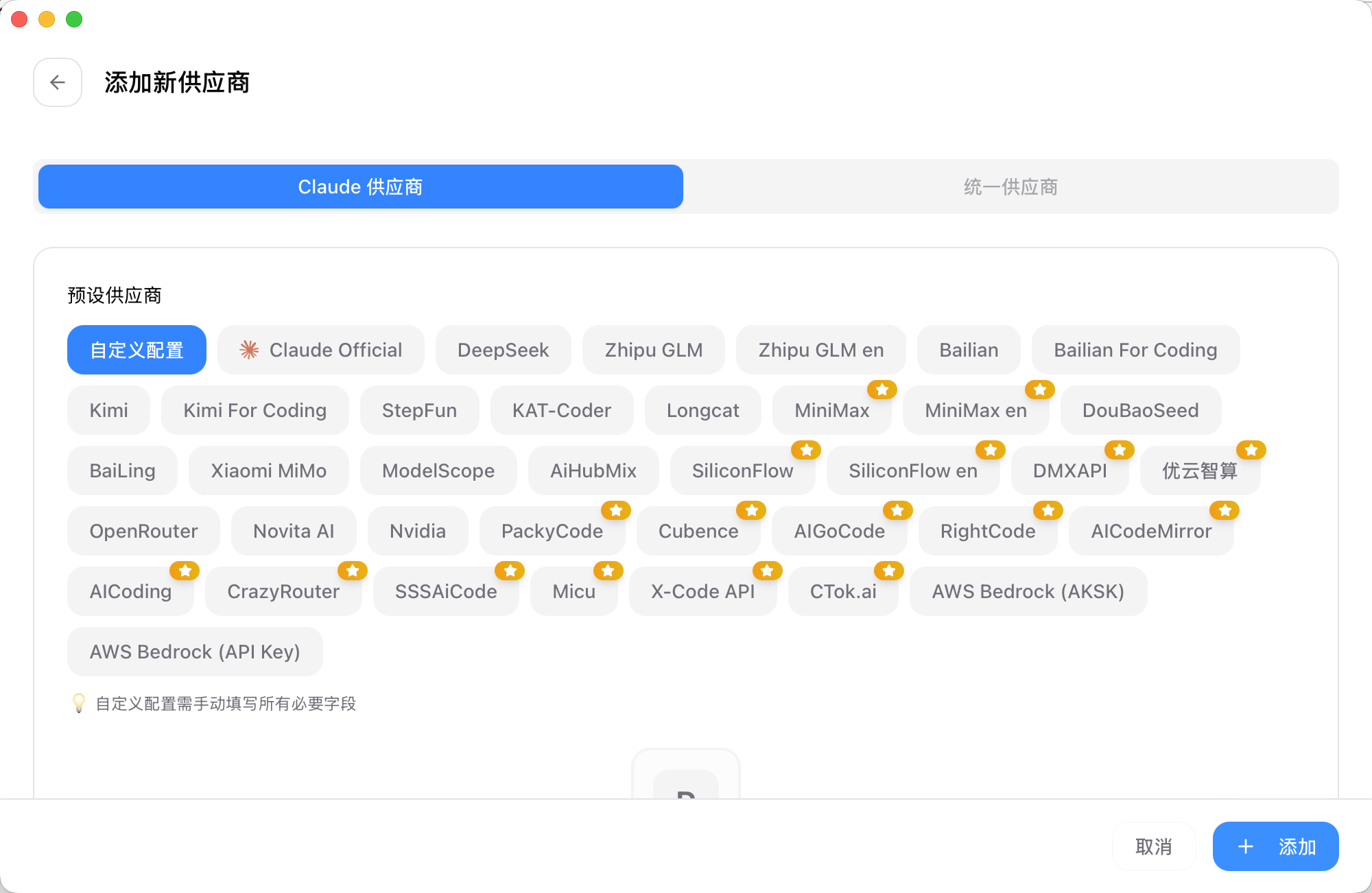
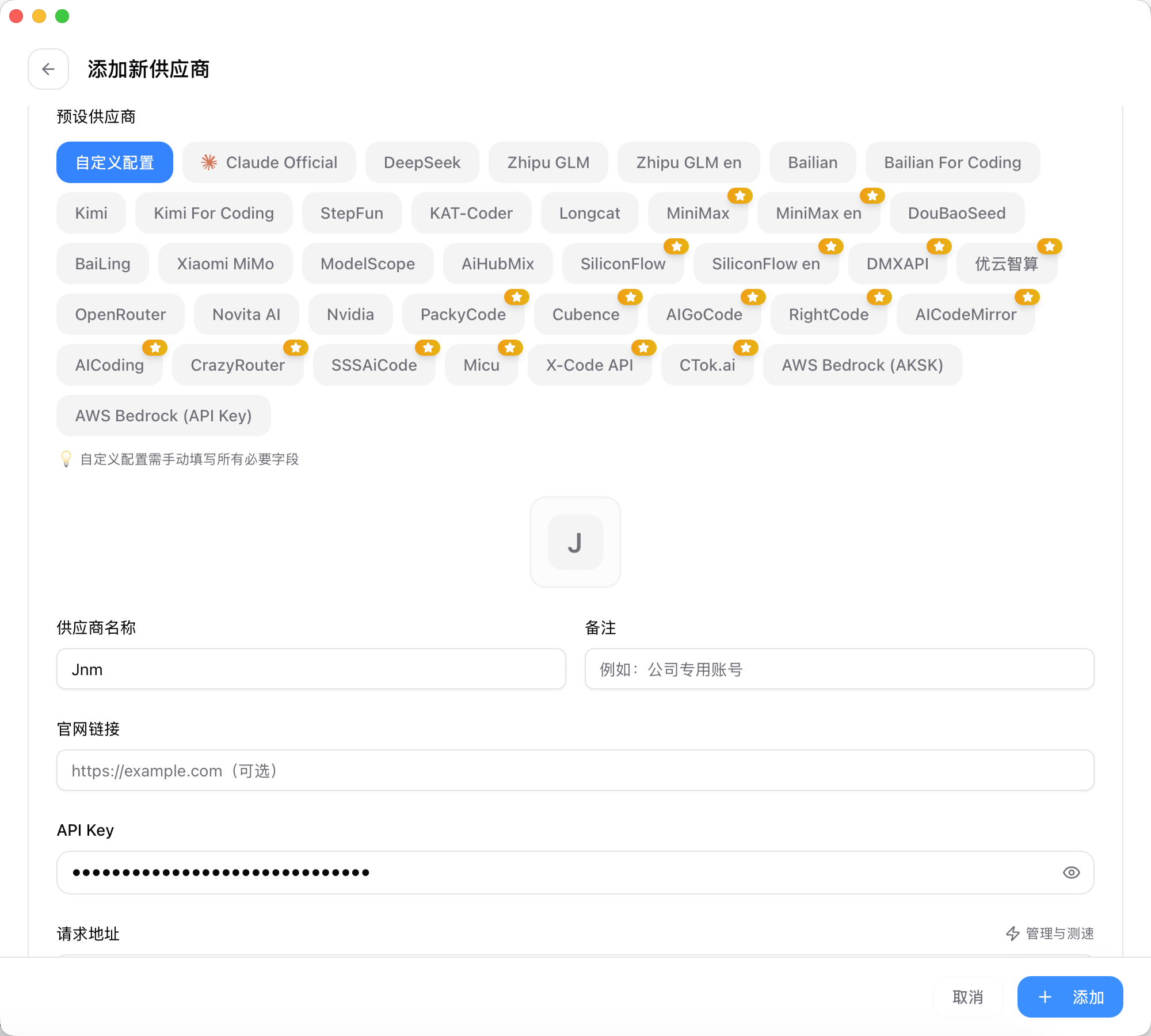
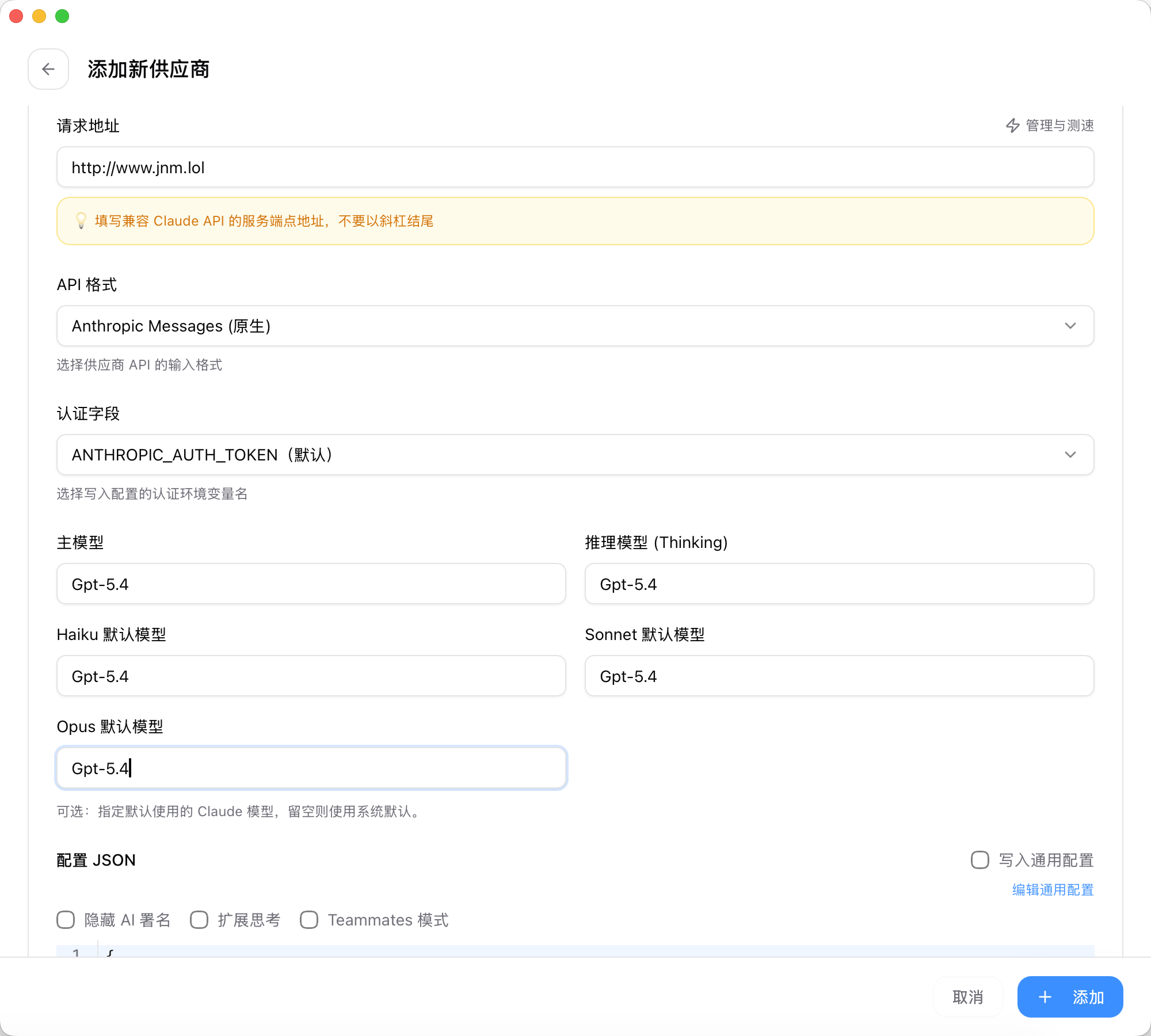
模型可以自行搭配,然后点击添加就行了。
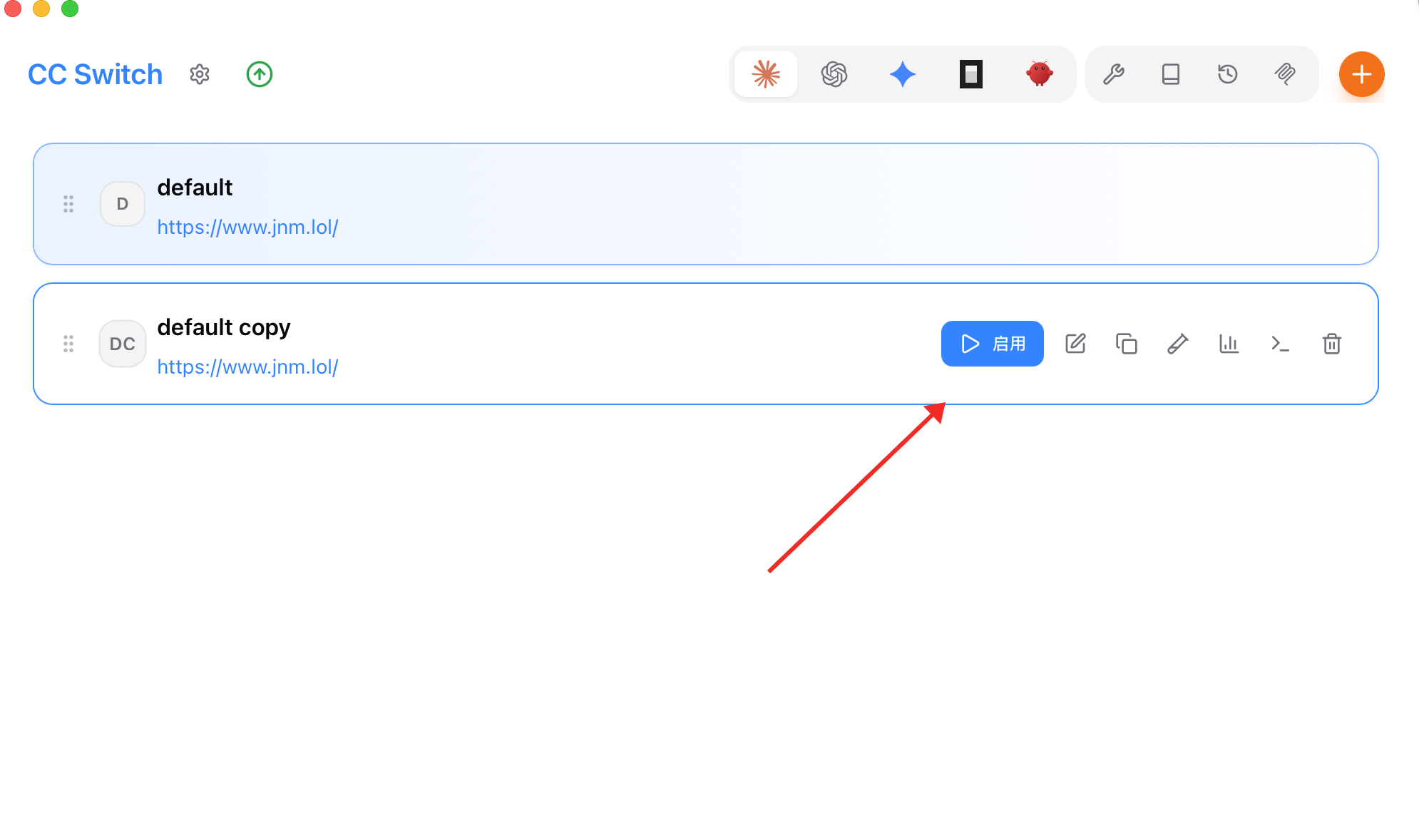
点击启用就ok了
CC-Switch-Web 網址給我先 CC-Switch-Web (Laliet 分支) 网址 GitHub 项目主页: https://github.com/Laliet/CC-Switch-Web Releases 下载页(最新版): https://github.com/Laliet/CC-Switch-Web/releases WebUI 管理指南: https://github.com/Laliet/CC-Switch-Web/blob/main/WEB_SERVER_GUIDE.md
九、在VSCode中使用Claude code插件
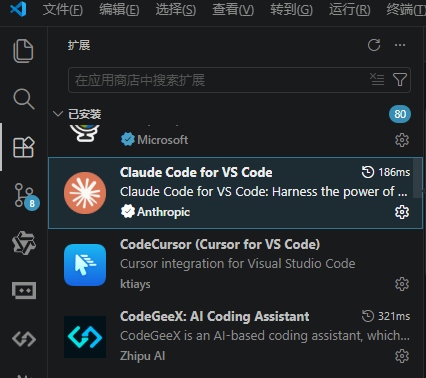
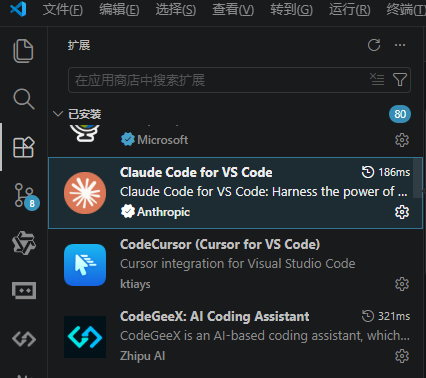
安装插件Claude Code for Vs Code
配置大模型的 API 地址和 key
创建或编辑 Claude Code 配置文件:C:\Users\你的用户名\.claude\settings.json
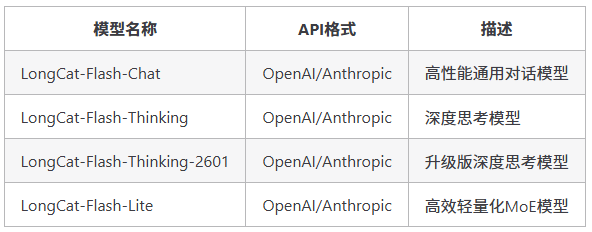
把yourlongcatapikey换成你创建的API Key
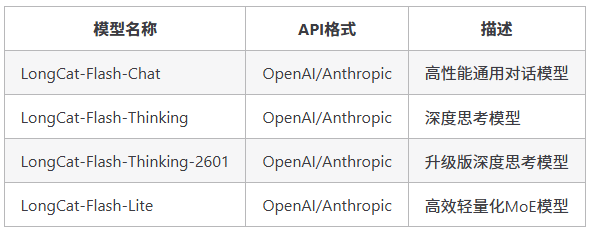
配置模型LongCat-Flash-Chat换成你的想要的模型
{
  "env": {
    "ANTHROPIC_AUTH_TOKEN": "your_longcat_api_key",
    "ANTHROPIC_BASE_URL": "https://zrocode.cc/v1",
    "ANTHROPIC_MODEL": "LongCat-Flash-Chat",
    "ANTHROPIC_SMALL_FAST_MODEL": "LongCat-Flash-Chat",
    "ANTHROPIC_DEFAULT_SONNET_MODEL": "LongCat-Flash-Chat",
    "ANTHROPIC_DEFAULT_OPUS_MODEL": "LongCat-Flash-Chat",
    "CLAUDE_CODE_MAX_OUTPUT_TOKENS": "6000",
    "CLAUDE_CODE_DISABLE_NONESSENTIAL_TRAFFIC": 1
  },
  "permissions": {
    "allow": [],
    "deny": []
  }
}
在settings.json同级目录下新建或编辑config.json文件
{"primaryApiKey": "any-string-is-ok-here"}
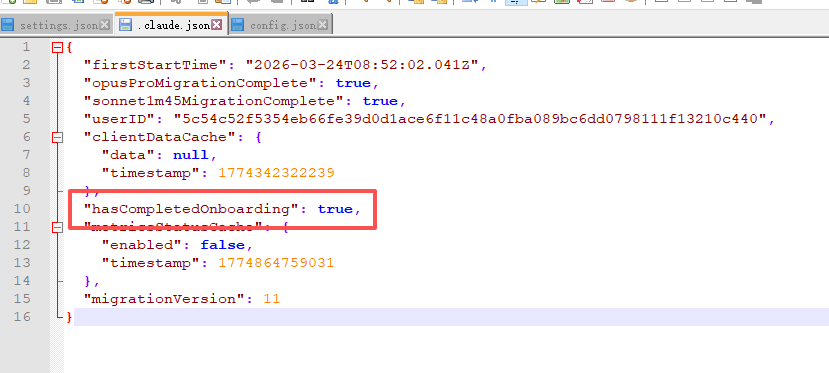
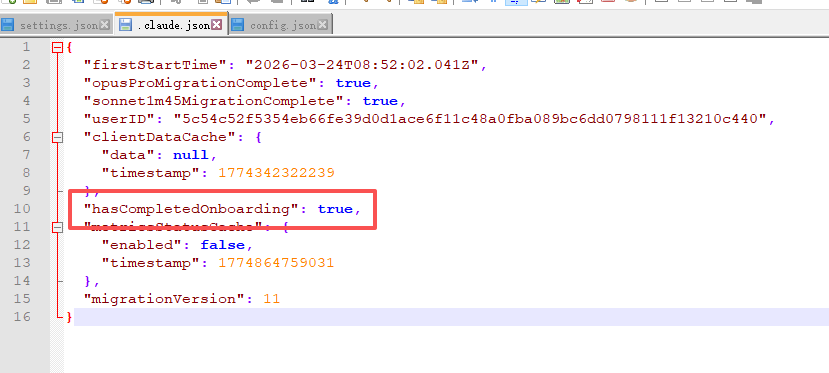
在你的用户的目录下,找到这个 .claude.json 文件
https://i-blog.csdnimg.cn/direct/6f5e118369694c6190af384cc626d4e4.png
新增一个配置项,跳过 claude 的登录认证。
"hasCompletedOnboarding": true
API密钥获取方式
购买后请第一时间QQ,进群有专业的指导。注意请不要在群谈论魔法的事,否则群不保
⚠️有任何问题都第一时间尝试重启客户端、新建线程(窗口)、换魔法,换分组,仔细检查配置包括模型是否选对,还是不行才去群里反应问题,时间宝贵,望理解!!!
QQ群:1065049410
模型计费单价
从左到右,gpt-5.4,gpt-5.3-codex,gpt-5.1-codex-max,然后5.3 和 5.2 单价相同,模型单价和官方一致
缓存命中率
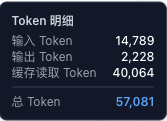
缓存命中率=缓存读取 token/总 token,本站一般为 80% 左右,甚至更高。
注意: 1.每次都5分钟后再交流,缓存会过期
2.缓存是 oai 官方服务器缓存,中转站小小的服务器,不可能缓存那么大数据,做不了大的改动
快速开始
注册账号
访问注册地址:https://zrocode.cc,输入邮箱&密码 获取验证码
兑换套餐
咸鱼或其他渠道购买
- 登录后选择侧边栏「兑换」,输入 **兑换码 **完成套餐兑换
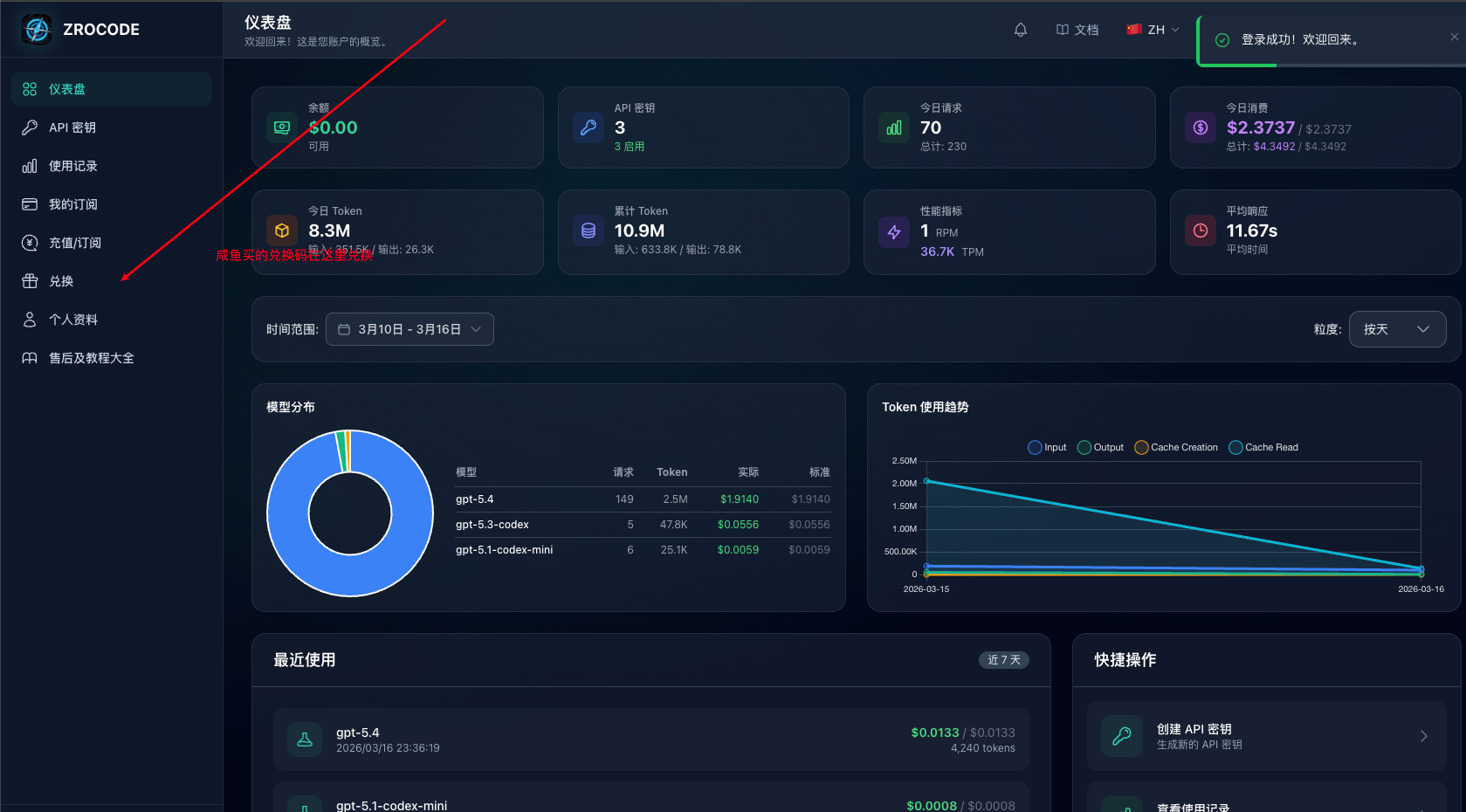
- 进入到左侧菜单栏兑换里面使用自动发货给你的兑换码进行兑换相对应的订阅
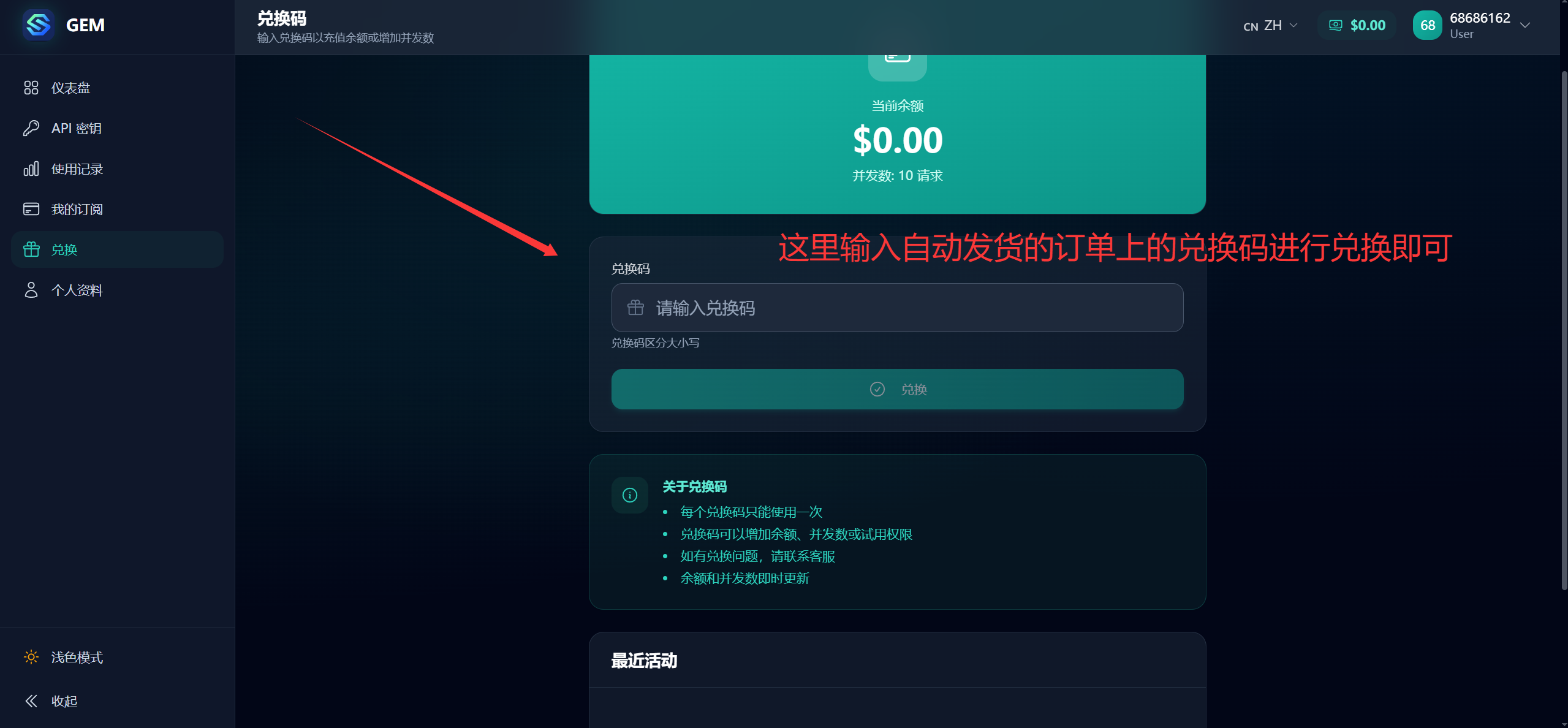
- 查看当前套餐订阅和使用额度,如果兑换码与套餐不符,请进售后联系管理。⚠️如果是买的余额,直接选公开分组就行!!!!不会显示订阅
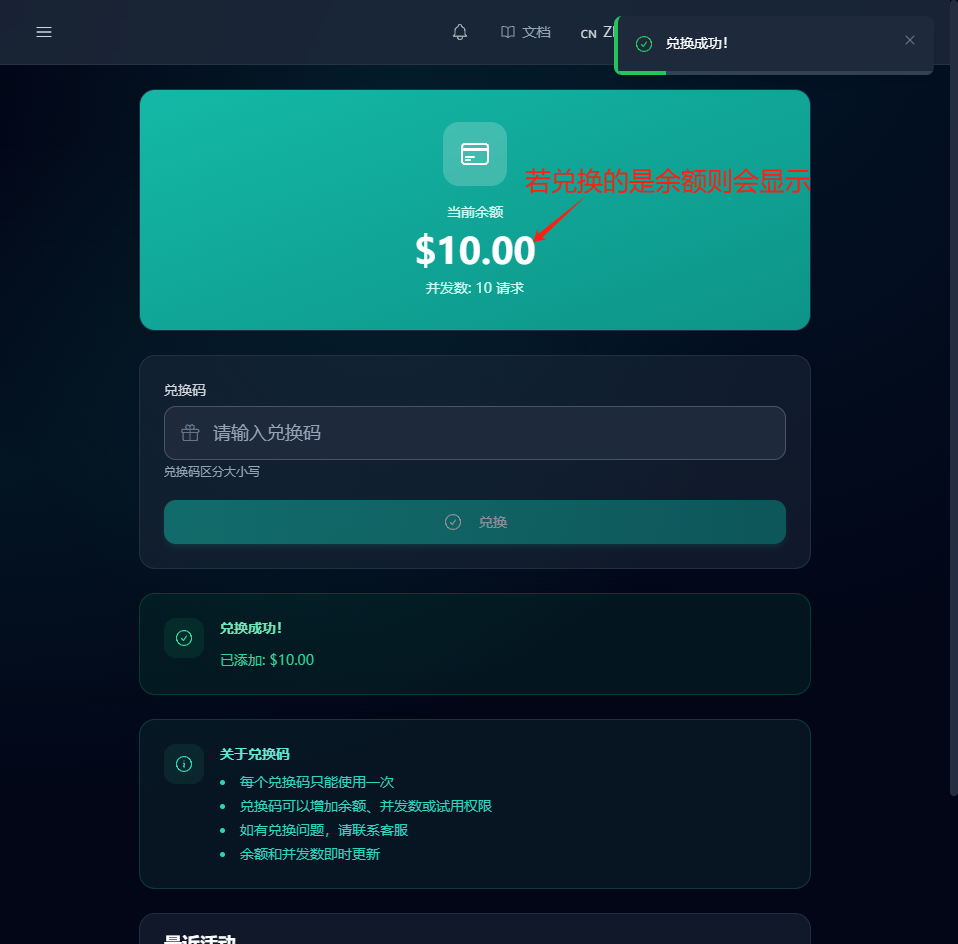
- 点开左侧菜单栏API密钥创建一个属于自己的API密钥,选择你购买的订阅分组,这个后面会用来配置CODEX使用的,请务必记住。如果购买了多个订阅,那就选择你想要的分组,可以创建多个密钥使用
- 创建好密钥之后,请记住你的API密钥和API地址,因为这是配置CODEX使用的。
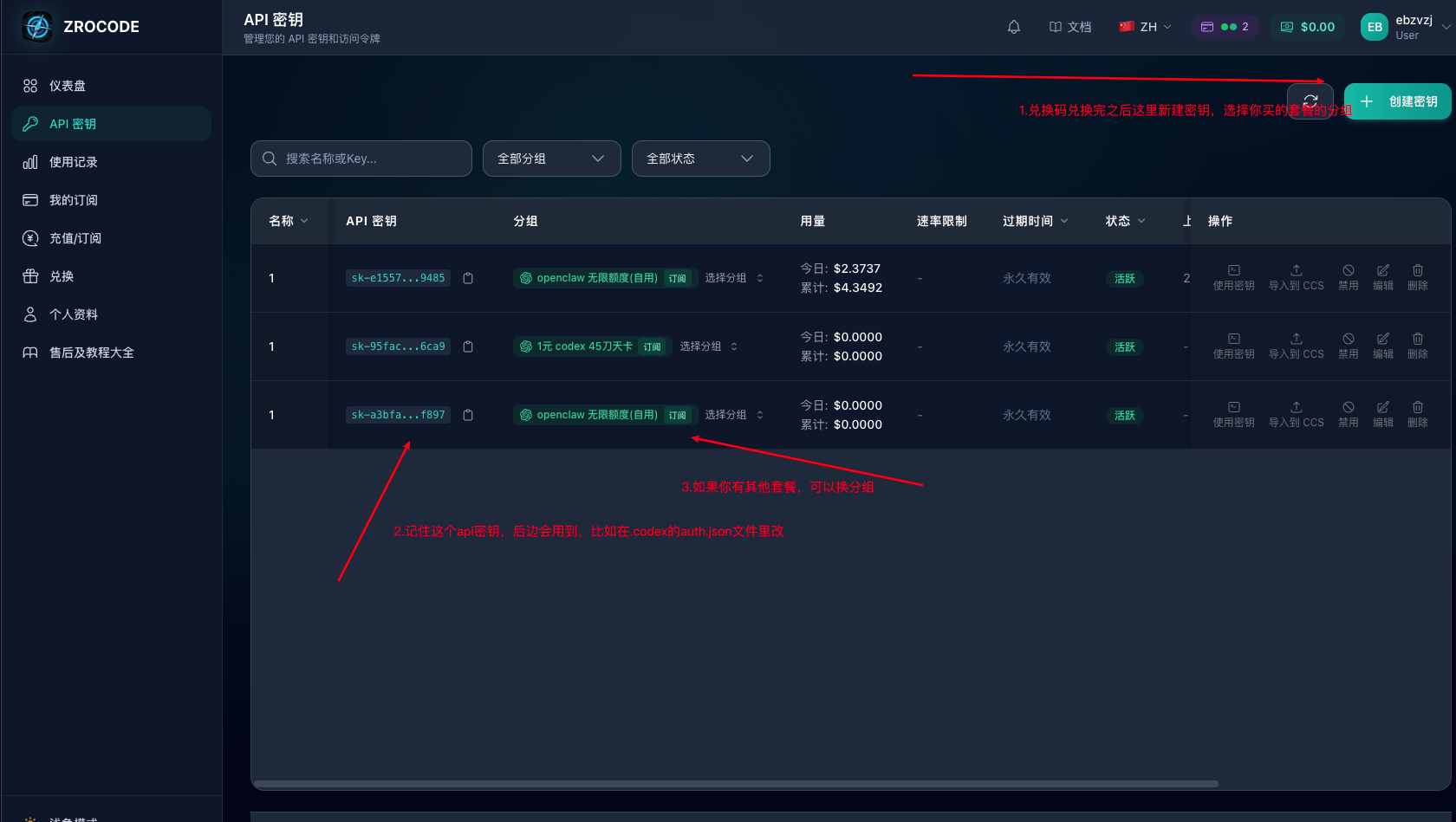
API请求地址为:
**https://zrocode.cc/v1**
以上就是获取API请求地址和密钥的获取方式
站内支付
https://zrocode.cc/v1\*\*\*\*网站内提供线上支付
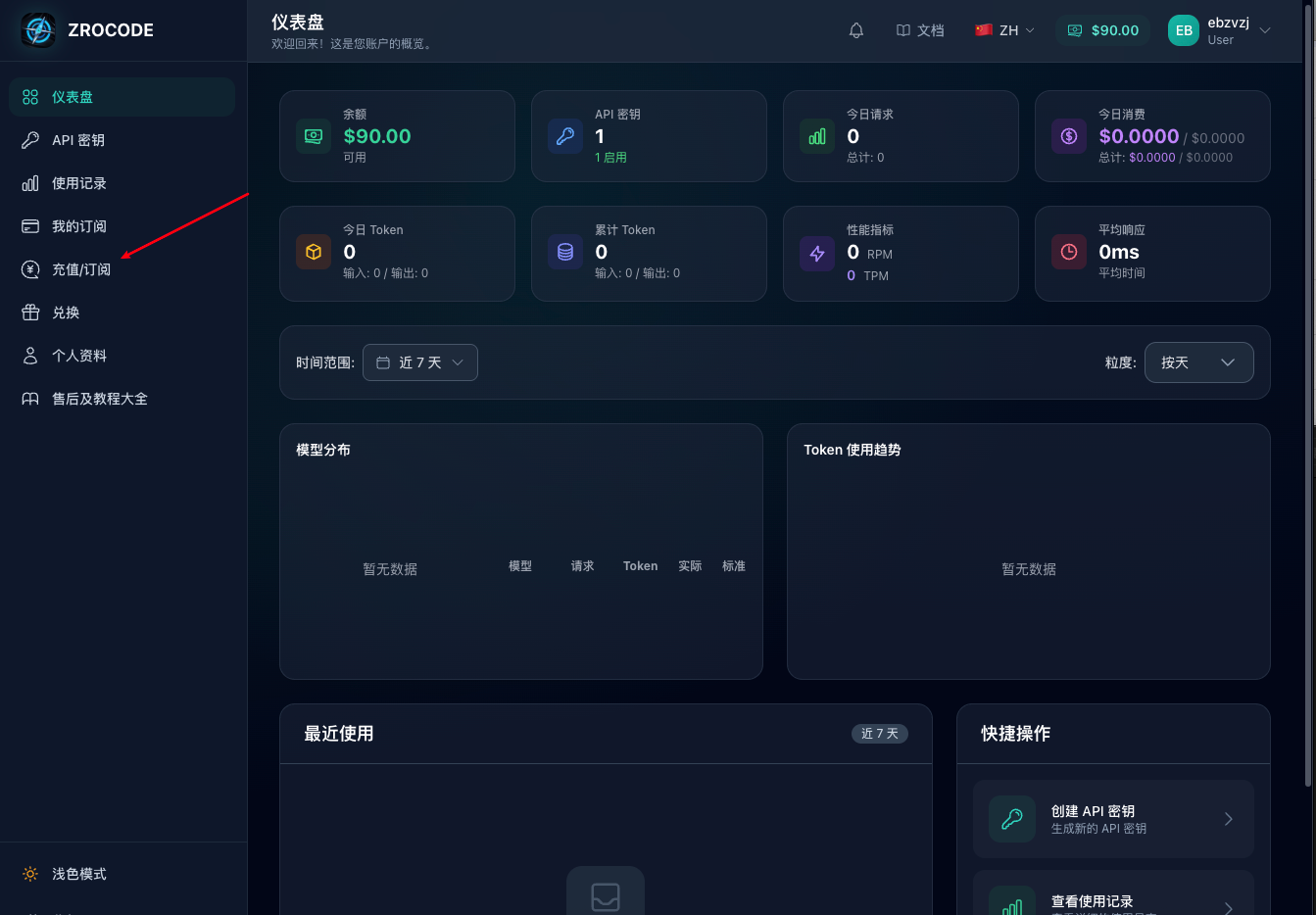
线上可以正常下单,目前分为两种模式:
(1)一种是余额充值,充值后账户余额增加对应刀数,然后公开分组选择 codex gpt5.4 纯血即可用,这个是不限时间,余额用完为止;
(2)另外种模式是订阅购买,购买完后,订阅自动生效,这种每天凌晨会刷新,购买相同订阅有效期会叠加,但是量还是会记录旧的,要叠量可以选择其他套餐或者充值余额。如遇支付后未到账或者售后问题,请在群里@管理,感谢大家支持🌹
⚠️如果需要定制套餐,可进售后联系管理
套餐说明
1.订阅套餐模式
- 套餐额度都是每日刷新的,目前有:
90刀、135刀、200刀,不够用需要定制进群找售后 天卡兑换后是 24 小时内有效90刀天卡和90刀周卡这种属于相同套餐;90刀天卡和135刀天卡属于不同套餐- 相同套餐额度可以是续期,假如购买了
90刀天卡和90刀天卡后同时兑换,那么90刀天卡总时长变成2天 - 不同套餐额度是增量,假如购买了
90刀月卡和90刀天卡那么在后台API 密钥里面可以切换分组使用,90的月卡额度用完了可以切换使用90的天卡进行当天增额 且不会中断。 - 也有更大套餐 400刀、800刀、2000刀等不同套餐,可以联系我充值。
订阅套餐消耗的是下图
2.余额套餐方式
例如你想用 1500 刀不限时间,管理员会设置标准余额方式,生成无限时间的兑换码,兑换后用户余额会多对应的余额,选择分组可以选公开的套餐分组,使用后会按余额扣钱。新人注册输入优惠码后,余额也会增加对应优惠码的余额
余额套餐消耗的是下图

⚠️以上套餐均可进售后群找管理或咸鱼定制套餐
我们倍率目前为 1,后续根据成本需要上调会在售后通知,计费公开公明
可用模型
在后面的 config.toml的文件配置中,我们默认是gpt-5.6-sol纯血模型,xhigh 推理
目前支持的模型如下,如果最新模型暂时用不了可尝试换低模型
- gpt-5.1、gpt-5.1-codex、gpt-5.1-codex-mini、gpt-5.1-codex-max
- gpt-5.2、gpt-5.2-codex
- gpt-5.3-codex、gpt-5.3-codex-spark
- gpt-5.6-sol
常见问题清单
⚠️有任何问题都第一时间尝试重启客户端、新建线程(窗口)、换魔法,换分组,仔细检查配置包括模型是否选对,还是不行才去反应问题,时间宝贵,望理解!!!
⚠️可以先在任意方式上配置好 codex,让 codex 解决,比如您想在终端 cli 或者小龙虾里用 codex,可以现在 visual code 安装 codex 插件,再去叫他进行配置,很多问题都是隐形的,一两张截图看不出来,售后有时也需要根据 ai 去排查问题
问题1:遇见断流超时错误代码 (CODEX CLI 以及 VS CODEX插件表现一样)
stream disconnected before completion:error sending request for url典型断流,被 CF 拦截导致或者梯子 IP 自动切换导致断流,重新开关下魔法重连

解决方案:重新开关下魔法,检查自己的网络环境!这是因为有可能被CF拦截了也有可能是因为你的魔法不稳定自动切换了IP然后导致当前的连接丢失断流
我们有两台服务器,香港机部署站点网站,美国机部署上游项目,可能偶尔会因魔法问题而波动。
也有可能 openai 官方问题,如以下官方曾经的公告
问题2:遇见429重试错误代码 (CODEX CLI 以及 VS CODEX插件表现一样)
■ exceeded retry limit, last status: 429 Too Many Requests, request id: u4139nevc6s
- 原因 1 是典型的当日额度用完了,查看下订阅套餐,是否已经用完了!
解决方案:
前往ZRO咸鱼店铺 可以拍天卡增量然后在后台的API 秘钥里面对当前的KEY分组进行切换使用新的订阅用于增量,或者网站直购也可以
注意:不要拍相同套餐,相同套餐是续期,而不是增量,如果需要增量请拍不同的套餐。
例如:你是天卡用户,你如果再拍天卡就不能增量,会变成续期,你可以选择拍月卡或者重新注册账号使用。
你是40的月卡用户,你可以拍天卡用于增量,因为他们是不同套餐不会续期。但是要切记在后台API秘钥中切换分组使用天卡分组。
2. 原因 2 是上游项目被限流,解决策略是新建上游项目实例,不与旧上游项目共享 auth.json,分担请求压力,下游在账户设置中将分组和地址指向新上游项目实例
- 号池被榨干,没额度
- 并发超了
比如你是 3 并发,但你用 4 个窗口,超出的窗口就会报错
问题3:503报错reconnecting/1.....2......3service
⚠️目前 free 号池 2.0 不保证可用性,不可用时自行切换分组!!!
unexpected status 503 Service Unavailable: Service temporarily unavailable, url: https://zrocode.cc/v1/response, request id: 6ec 875f2-afcd-4fc4-aaf1-48c287e44d22
- 第1个原因可能是管理员在后台未将创建的分组添加到对应的的账户管理页的账户之中,请求不到上游模型,因为管理员问题导致客户不可用,联系售后进行补偿。管理员不要随便删分组,对应已购买套餐使用 api 子 key 的客户会立刻失效,确定分组下客户使用再删

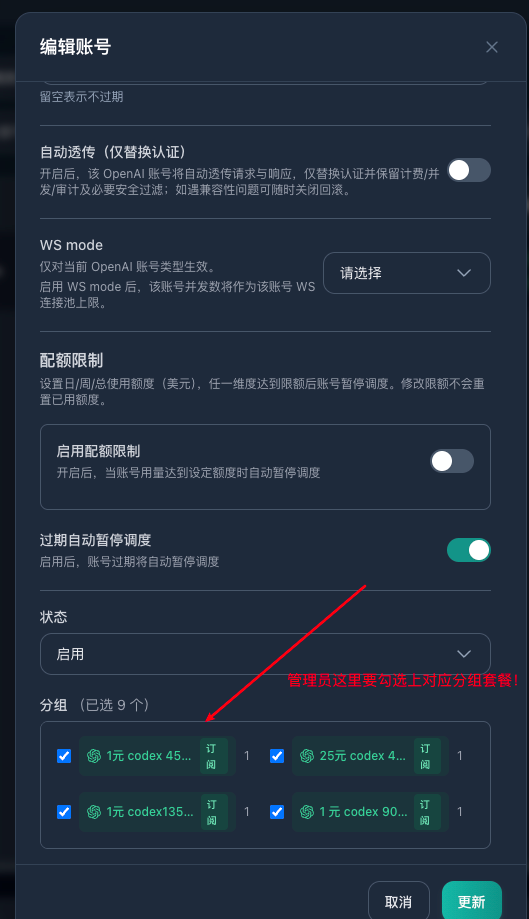
- 第二个原因是zrocode打到上游的坏账号(401账号),打到之后进入限流冷却,解决办法就是给上流加自动删除死号脚本,下游打到死号快切重试请求

- 配置openclaw有些人将模型id配为小写的了,应该要和上游/v1/modelsp匹配上,否则找不到上游模型而503
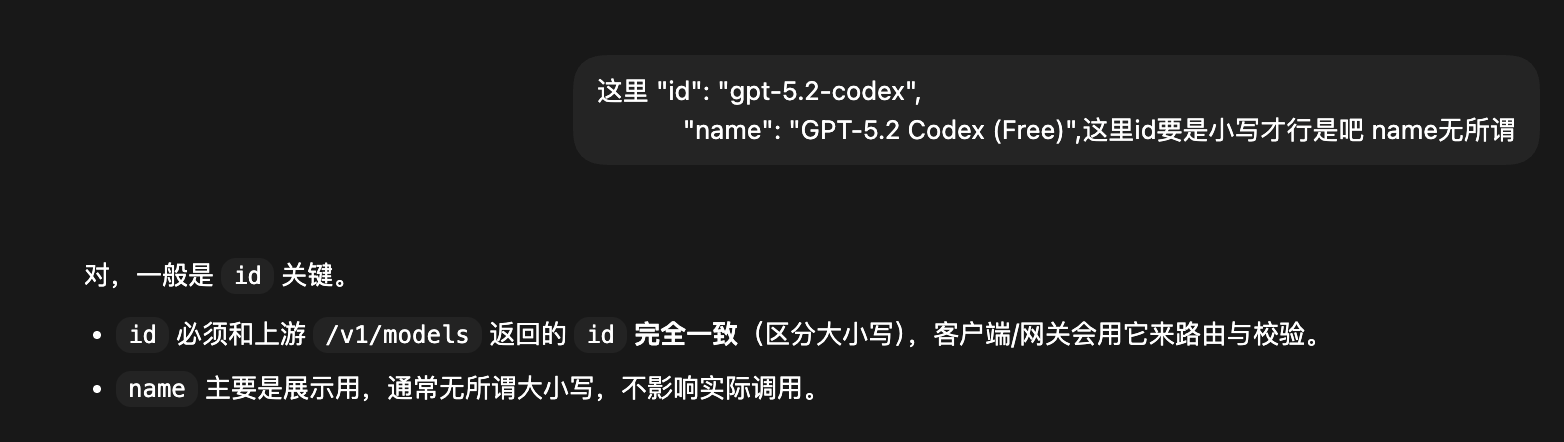
❌例子如下图,应该为"id":"gpt-5.6-sol",
- 上游号不够
- 模型填错,可用模型如下,注意大小写
- 新人并发只有3个,超过3个窗口就会报503
问题4. 报错LLM request timeout
(1)典型上下文过长,模型没有算完就超时,把 timeout 时间调高点。
(2)新开窗口;也有可能是小龙虾网关了
(3)检查网络问题
问题5. token 消耗过快原因
(1)开启了 1M(100万)超大上下文窗口 部分用户配置了超大上下文窗口。这意味着哪怕您只发一句简单的问候,系统也会将前面多达几十万 Token 的历史代码和对话一起打包发送。上下文越大,每次携带的 Token 发送量就越大,消耗自然就会飙升。 缓存命中率较低 大语言模型的 Token 消耗主要取决于上下文长度和缓存命中率。如果没有有效利用缓存,每次请求都会被当作全新计算,导致重复扣费。 三、 基础省流方案:关闭超大上下文 如果您的当前场景并非特需(如超长文本分析、庞大项目级记忆),我们强烈建议您将上下文恢复至官方默认大小。
👉 Codex 用户具体修改步骤:
找到并打开您用户目录下的 config 配置文件; 在文件中找到并删除以下两行参数: model_context_window = 1000000 model_auto_compact_token_limit = 900000 保存修改后的 config 文件; 彻底关闭并重启您的终端(Terminal)或 IDE 工具,使新配置生效。 四、 进阶省流方案:提升缓存命中 通过优化提示词(Prompt)和合理设置 setcachekey,可以大幅提升缓存命中率,从而有效降低 Token 消耗。
💡 针对不同用户的操作建议:
不想折腾(动手能力较弱): 没关系,直接让 Codex 帮您操作!您可以直接在对话中让 AI 帮您修改配置、总结代码,尽情享受 Vibe Coding(直觉式编程) 的乐趣,把脏活累活都交给 AI。 喜欢钻研(动手能力较强): 建议您打开谷歌,搜索关键字 “如何降低 Token 消耗”,学习更多关于缓存命中和提示词工程的高级技巧,将性价比发挥到极致。 合理配置参数与运用技巧,能为您节省大量的额度。如果您在使用中遇到其他疑问或困难,欢迎随时在售后群联系我们。
问题6. 502报错
⎿ 502 {"error":{"message":"Upstream request failed","type":"upstream_error"},"type":"error"}
Retrying in 16 seconds… (attempt 6/10)
新建线程、重启客户端、检查配置
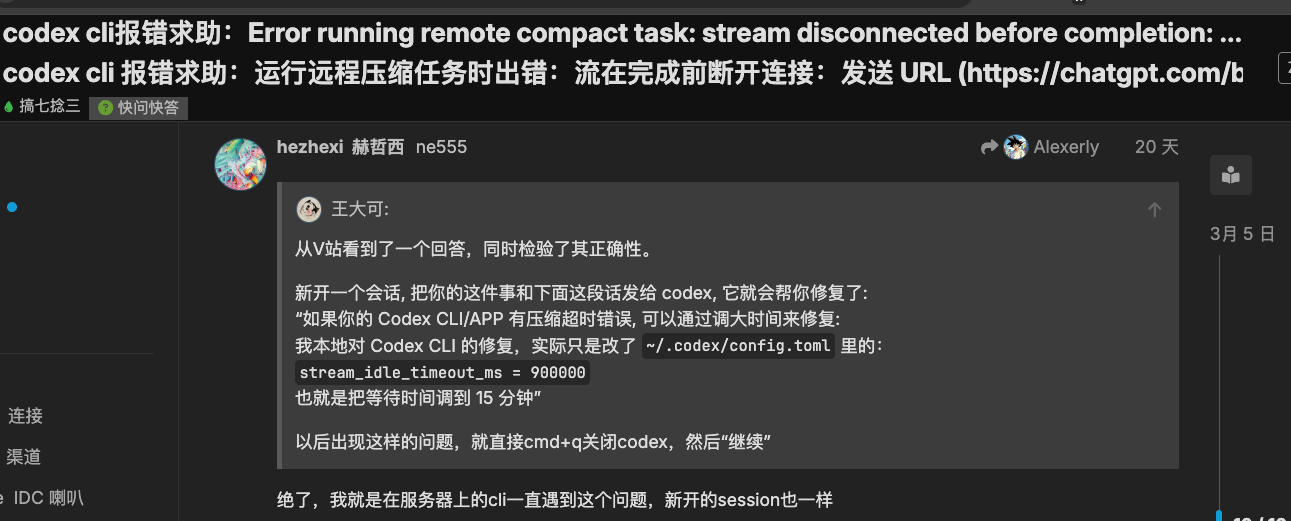
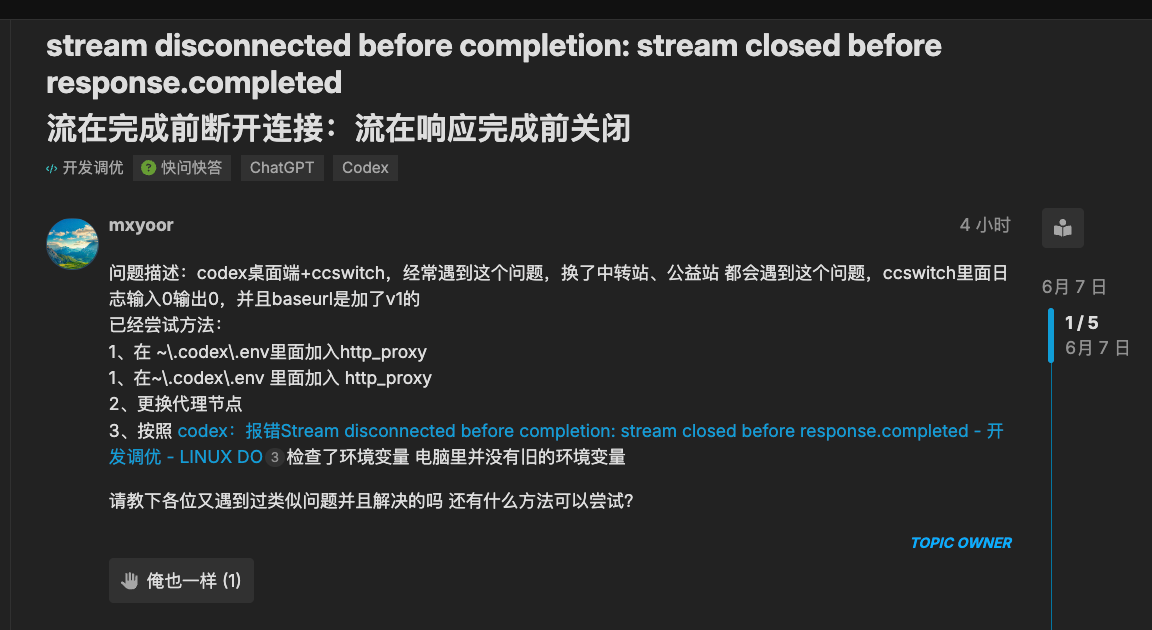
问题7. Stream disconnected before completion
Stream disconnected before completion: An error occurred while processing your request. You can retry your request, or contact us through our help center at help.openai.com if the error persists.
这种情况原因很多难以避免
解决办法:
1.重试下,换个魔法节点,退出重进,新建线程
2.压缩遇到就先换模型压缩,压缩遇到这种,可以换5.4压缩,或者新开窗口,丢会话id给他,输入"/状态"可以看到会话id
2.url记得带/v1,是https://zrocode.cc/v1
3.本地梯子原因
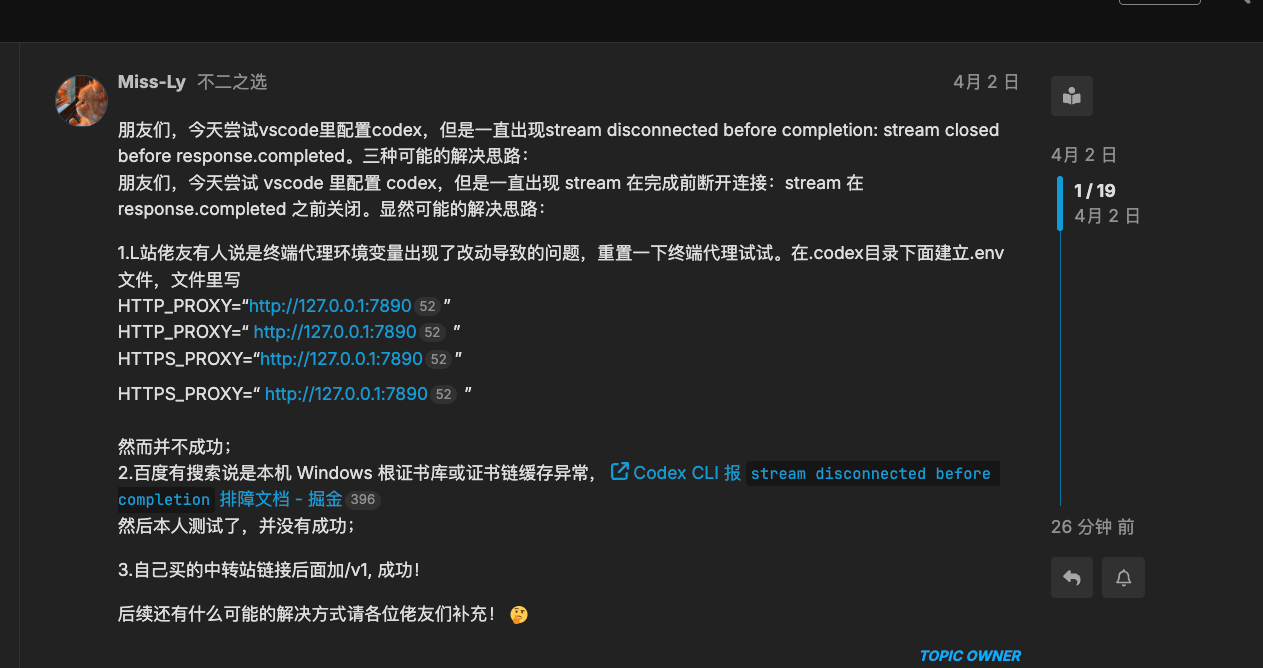
大家可能遇到这种问题,在使用Codex时,会不断提示:
Reconnecting... 2/5
Reconnecting... 3/5
Reconnecting... 4/5
Reconnecting... 5/5
原因其实是Codex 能连上 ChatGPT 后端,但 WebSocket 握手超时。5 次链接后,降级到HTTPS。
解决方案是把代理配置写进 Codex 自己的 .env 文件。
把下面这段对话直接发给Codex。
从这开始-------------
帮我在 ~\.codex\.env,写入代理信息,需要帮我定位到我本地的代理端口,修改下方的15236,本地端口也可能不是这个,是其他数字,问问ai就行了
HTTP_PROXY="http://127.0.0.1:15236"
HTTPS_PROXY="http://127.0.0.1:15236"
ALL_PROXY="http://127.0.0.1:15236"
NO_PROXY="localhost,127.0.0.1,::1"
-------------到这,依旧先 5 次连不上,然后自己就改好了。
改完后,完全退出并重新打开 Codex就OK了。
问题8. An error occurred while processing your request. You can retry your request, or contact us through our help center at help.openai.com if the error persists. Please include the request ID d43aeb0f-becf-4f17-91b5-a293f37139c6 in your message.
官网风控或者算力紧张,过一会再试,这种问题不是中转站的问题,是oai的问题
问题9:回答速度慢?如何解决?
1.模型原因,高模型推理强度高
2.需要推理模式调低,减少超长上下文,一个任务单独开一个会话,新任务开新会话。
3.官方暂时算力紧张
4.我们站点在香港服务器,可能北方朋友访问会慢点
5.个人网络原因
6.检查是否开启流式响应,在config.toml里

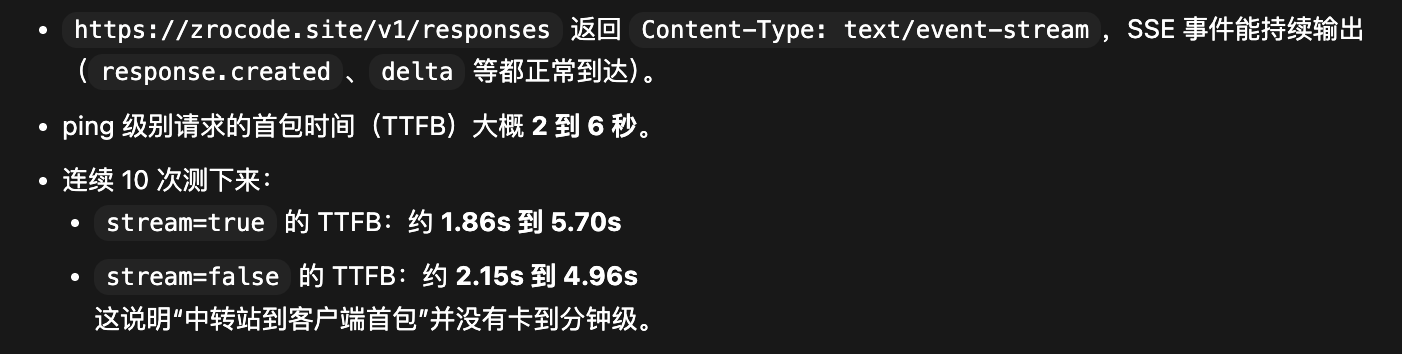
⚠️下面是客户端到zrocode站点首包时间,在正常范围内
问题10:/v1/ chat/completions error不受支持,请使用 /v1/responses最新协议。
我们站点只支持/v1/responses最新协议,一般配置agent会出现这样的问题,比如小龙虾如下
其他工具自行问 ai,个人工具配置端的问题
问题11. 401等4开头的状态码,一般是客户端问题
检查url、api key、模型、余额,有没有配置好,有没有保存好修改后文件,重启客户端、新建窗口
问题12.403,新建窗口重试
unexpected status 403 Forbidden: {"code":"INSUFFICIENT_BALANCE","message":"Insufficient account balance"}, url: https://zrocode.cc/v1/responses, request id: a6362294-a3f4-4d6f-9ad0-e6edc67d14f3
1.先看网址里余额是否还够
2.余额还够的话,新建窗口重试
问题13. CC switch发送请求失败,但客户端能用
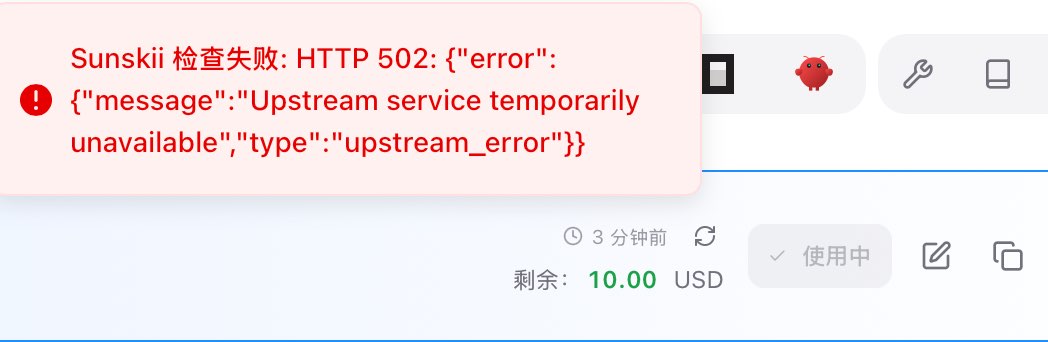
像这样,这是 cc swtich的 bug,实际是可以用的
问题14.如何恢复对话,本地会话记录都在.codex/session
以 codex 客户端为例
1.复制这里会话 id,丢给新窗口的 codex,它会自动去找,或者输入"/状态",查看会话id,找不到就叫codex去读本地.codex/session,会话id都在里面
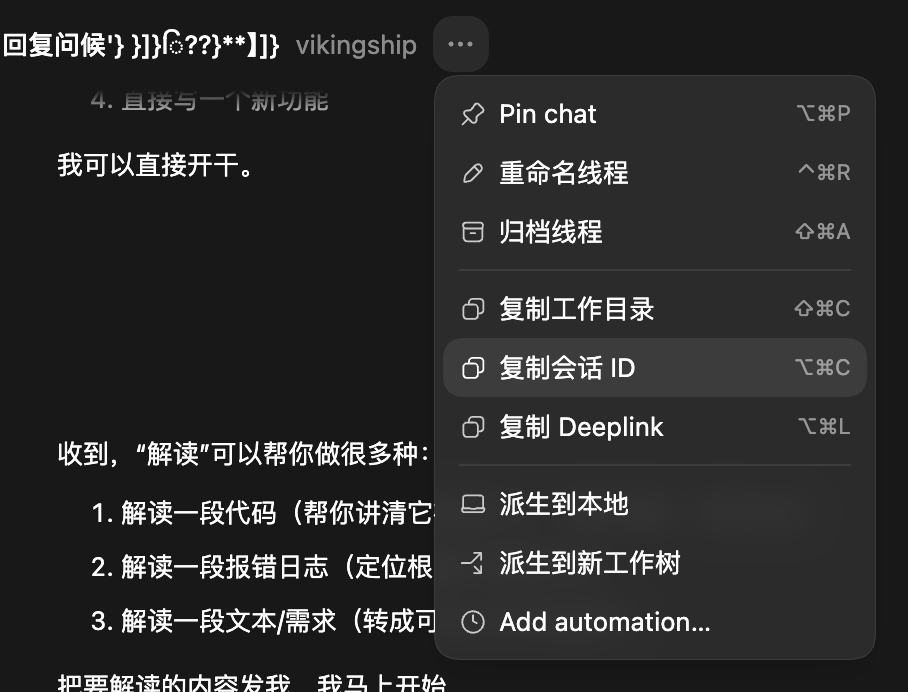
2.点这里的别针,固定后,换密钥会固定在顶部
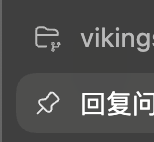
3.用cc switch 切换url 和key的时候,记得model_provider保持和原来的一致,才能恢复,原来是custom,那新的这个配置也得是custom

问题15.timeout waiting for child process to exit
魔法不稳,要开 tun 模式
问题16.如何开启 1M 上下文?
⚠️目前gpt-5.6-sol支持 1m 上下文,其他模型不支持的配置了也没有用
找到并打开您用户目录下的 config 配置文件; 在文件中找到并添加以下两行参数: model_context_window = 1000000 model_auto_compact_token_limit = 900000 保存修改后的 config 文件; 彻底关闭并重启您的终端(Terminal)或 IDE 工具,使新配置生效。
问题17.如何生图?
(1)在线生图https://images.zrocode.cc/,url填https://images.zrocode.cc/v1配置生图gpt-image-2分组的密钥
(2)
以codex客户端为例
1.让 codex 安装这个 skill,地址丢给他https://github.com/stevenjinlong/remote-imagegen.git
2.然后使用这个 skill,例如用 Remote Imagegen 通过我当前配置的 OpenAI-compatible endpoint 生成一张赛博朋克城市海报
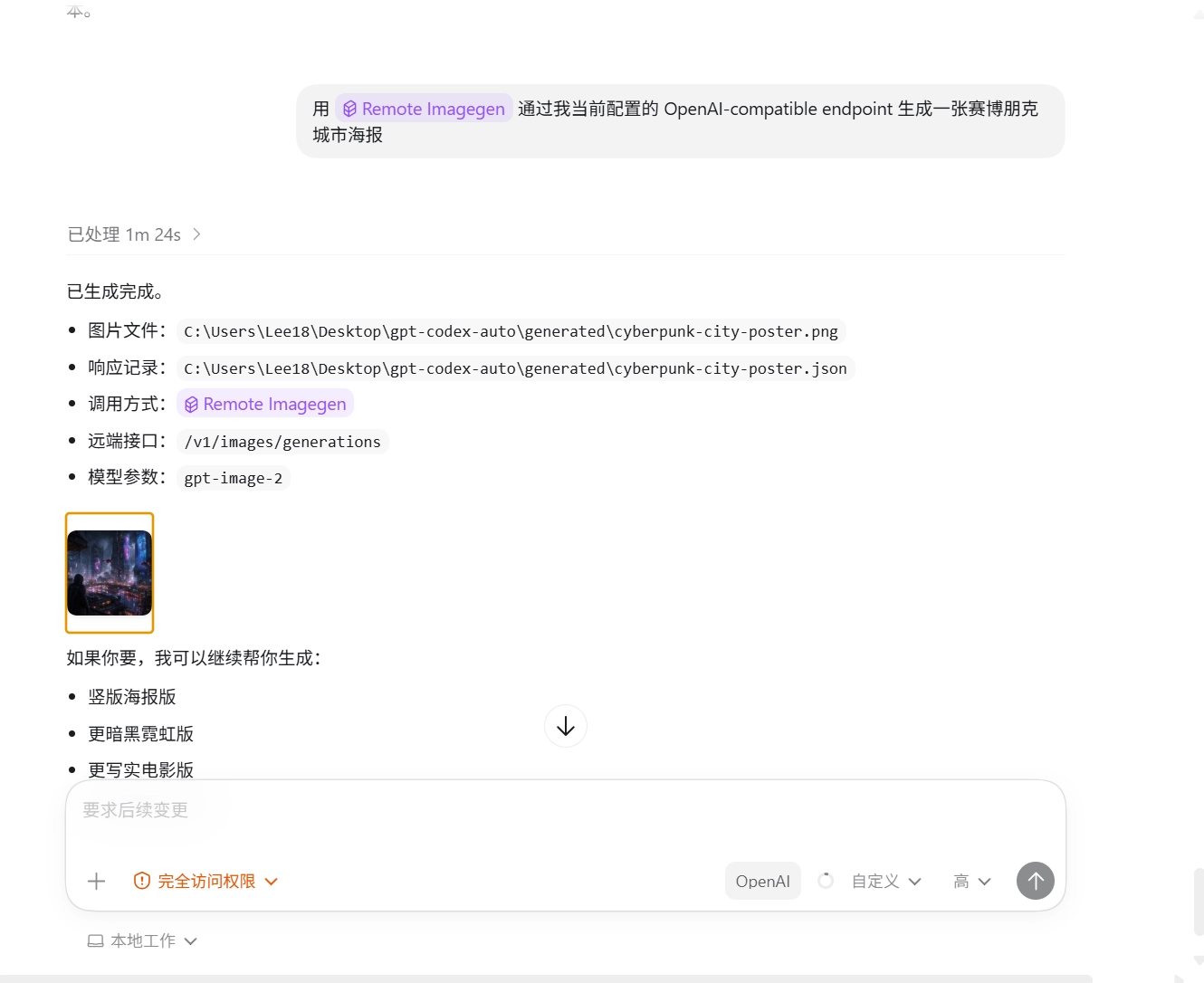
生成图片

(3)api 调用
生图
curl https://zrocode.cc/v1/images/generations \
-H "Authorization: Bearer sk-你的密钥" \
-H "Content-Type: application/json" \
-d '{
"model": "gpt-image-2",
"prompt": "一只橘猫坐在赛博朋克城市街头,电影感,高清",
"size": "1024x1024",
"n": 1
}'
修图
curl -X POST "https://zrocode.cc/v1/images/edits" \
-H "Authorization: Bearer YOUR_API_KEY" \
-F "model=gpt-image-2" \
-F "prompt=保留主体轮廓和构图,把背景改成纯白,把物体材质改成磨砂金属,保持真实光影" \
-F "image=@/绝对路径/input.png" \
-F "size=1024x1024" \
-F "quality=low" \
-F "output_format=jpeg" \
-F "output_compression=80"
问题18.出现failed to resolve feature override precedence: legacy profile \= "auto-max" config is no longer supported; use --profile auto-max with auto-max.config.toml instead或者类似的报错
Codex更新了配置文件的读取方式,需要进行修改
首先新建两个文件auto-max.config.toml,review.config.toml
然后将原本config.toml里的[profiles.auto-max]和[profiles.review]及相关内容删除,例如删除以下部分
[profiles.auto-max]
approval_policy = "never"
sandbox_mode = "workspace-write"

[profiles.review]
approval_policy = "on-request"
sandbox_mode = "workspace-write"
最后,在auto-max.config.toml里加入原本config.toml里的[profiles.auto-max]的内容,例如
approval_policy = "never"
sandbox_mode = "workspace-write"
在review.config.toml里加入原本config.toml里的[profiles.review]的内容,例如
approval_policy = "on-request"
sandbox_mode = "workspace-write"
也可以重新去看配置使用教程。
一、Codex CLI 配置使用教程
1.1 Windos 配置方案1
安装 Node.JS 配置环境
(如果已安装过可以跳过) 检查是否安装命令:****node -v
- 1、安装Node.js 需要node20+以上版本 下载软件包进行安装:https://nodejs.org/en/download 一路点下一步到图片的位置注意勾选一下就行啦。
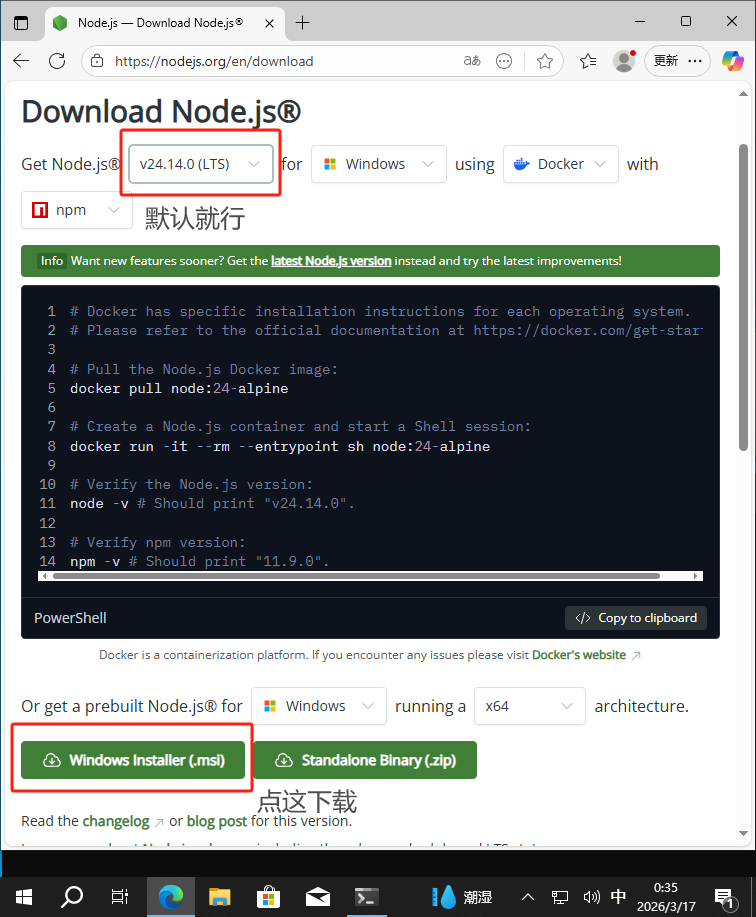
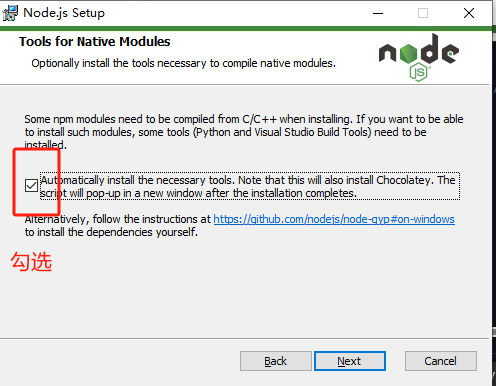
安装完成后会弹出下面窗口,按下任意键就行
- 安装好了之后,在终端输入验证安装:
node -v验证安装查看是否安装成功?如果安装成功会显示版本号
安装 Codex Cli
- ****在终端输入命令
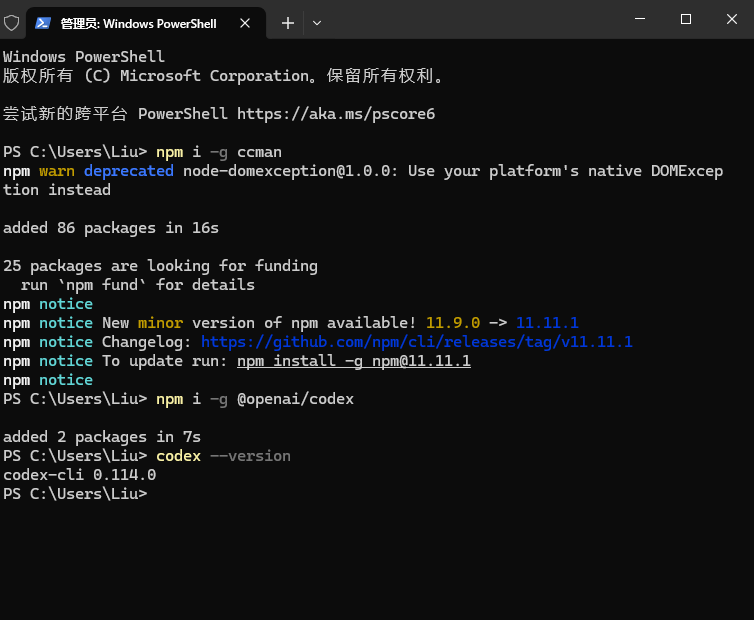
npm i -g @openai/codex进行安装 - 如果遇上安装不上下载失败等情况 **或者没有魔法的 **大部分是因为网络环境问题,可以尝试使用国内镜像源下载。
- 在终端输入:
npm config set registry ``https://registry.npmmirror.com指定镜像源然后再到终端执行 npm i -g @openai/codex进行下载- 验证安装: codex --version 显示有版本号就代表安装成功了
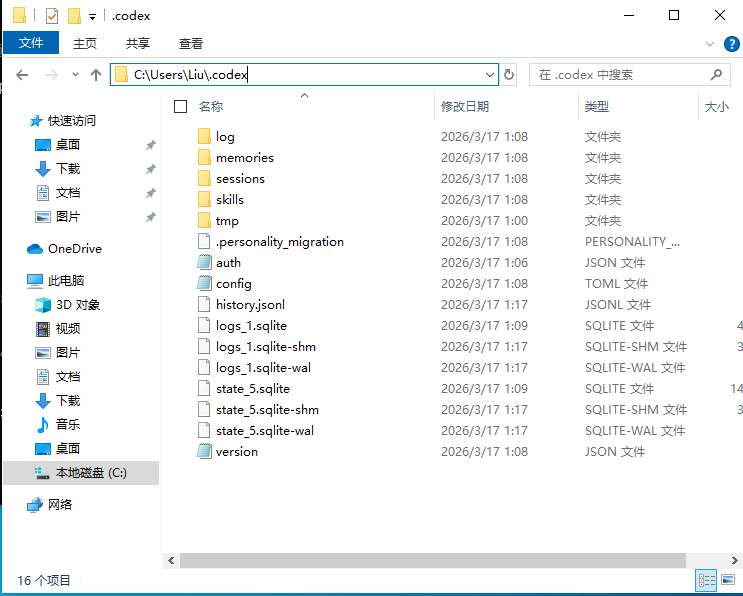
打开此电脑
查看C:\Users\你的用户名\.codex
新建文件config.toml,以记事本方式打开
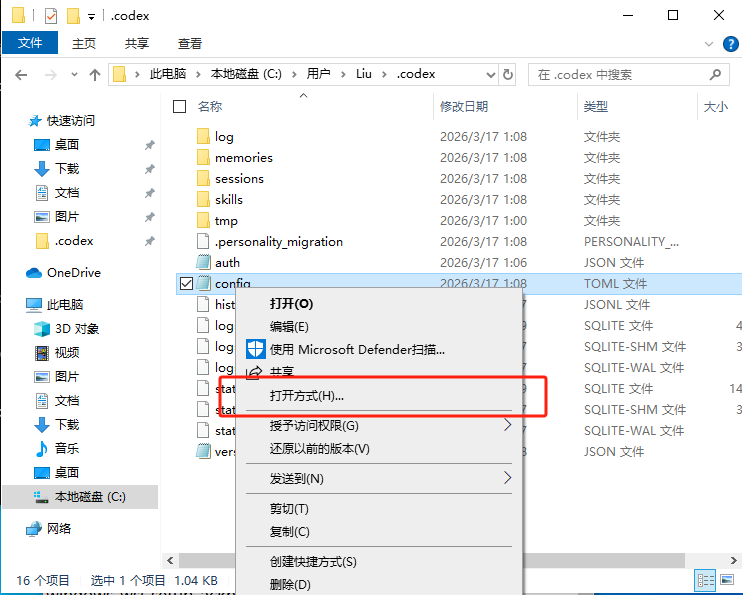
复制下面内容粘贴至config.toml中,ctrl+s保存即可
model_provider = "custom"
model = "gpt-5.6-sol"
model_reasoning_effort = "xhigh"

[model_providers.custom]
name = "custom"
base_url = "https://zrocode.cc/v1"
wire_api = "responses"
requires_openai_auth = true

[windows]
sandbox = "elevated"
再新建文件auth.json,用记事本方式打开
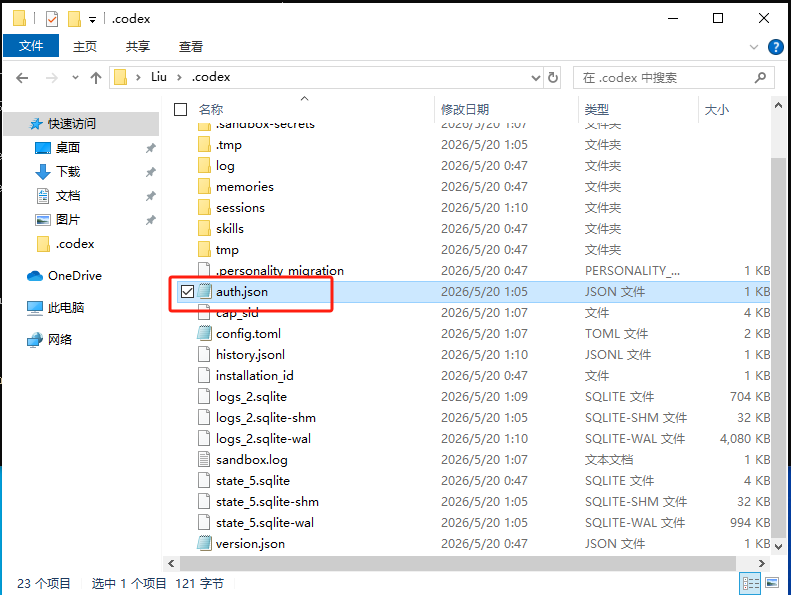
复制下面内容粘贴至auth.json中,ctrl+s保存即可,"OPENAI_API_KEY"内容为我们的密钥
{
  "auth_mode": "apikey",
  "OPENAI_API_KEY": "sk-xxxx"
}
同理,在相同目录下新建
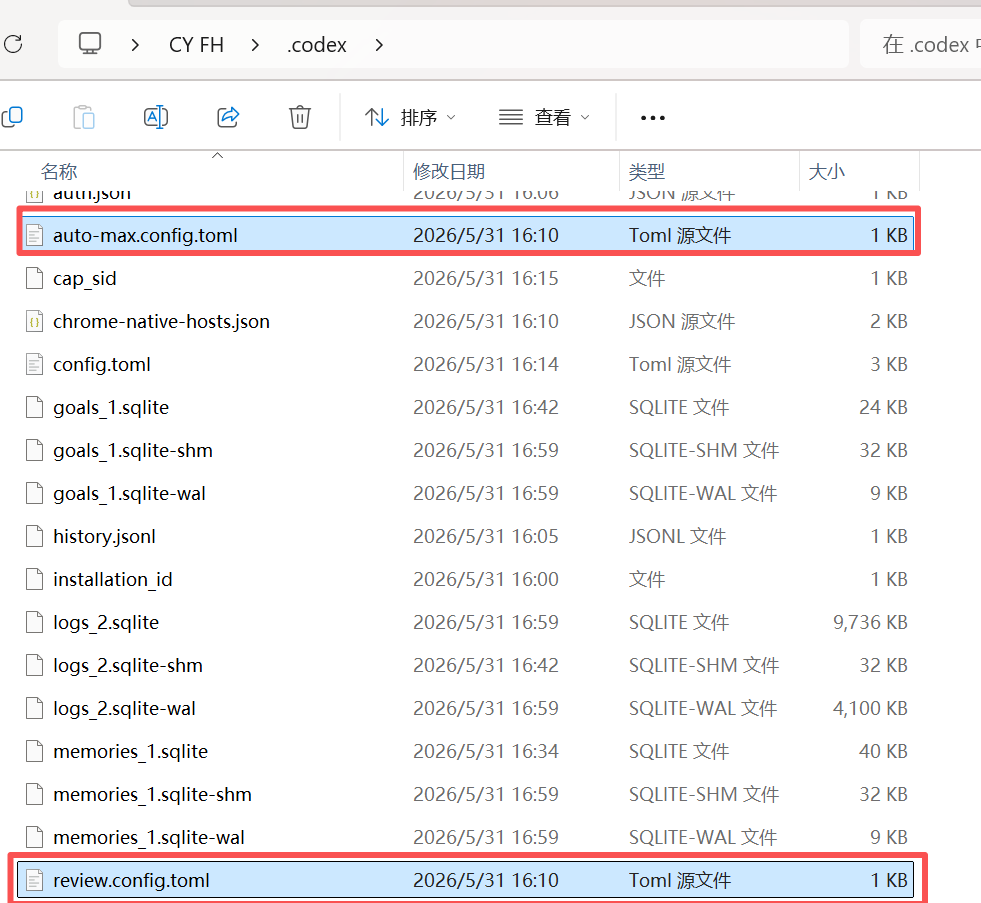
复制下面内容粘贴至auto-max.config.toml中:
approval_policy = "never"
sandbox_mode = "workspace-write"
复制下面内容粘贴至review.config.toml中:
approval_policy = "on-request"
sandbox_mode = "workspace-write"
启动 Codex Cli
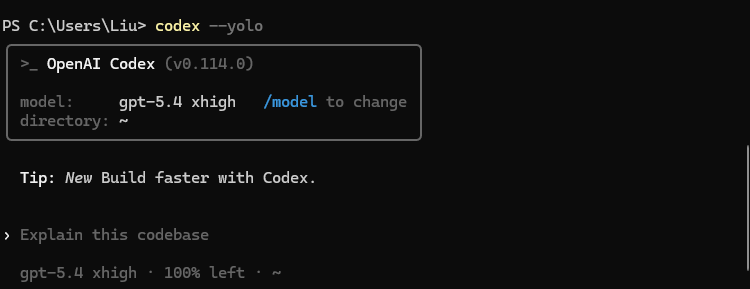
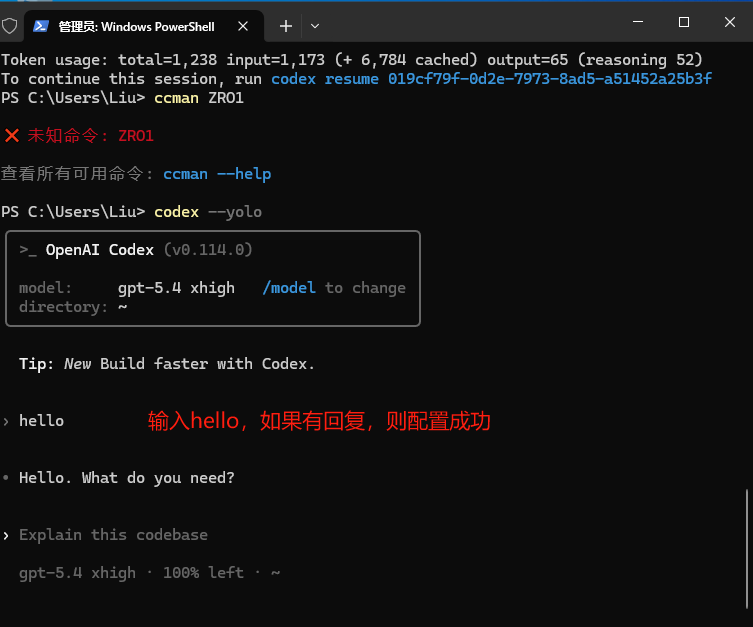
- 终端输入:
codex --dangerously-bypass-approvals-and-sandbox - 或者
codex --yolo这两条命令随便哪条命令都可以 - 这是免安全审批的Codex的启动命令(就是不需要批准自动执行)
2.1 Windos 手动配置方案2
如果你已经安装了Codex Cli可以参考一下手动配置方案2 如果没安装的请先参考配置方案1安装Codex Cli,但是推荐在 codex 客户端和 visual code里安装 codex,能读项目,体验感也更好
先编辑下配置文件(如果没有就新建,存在的话就覆盖)
- Mac/Linux 的在
~/.codex/config.toml - Windows 的在
C:\users\你的用户名\.codex\config.toml- 如果不生效,可以尝试在当前工作空间
.codex文件夹下,创建或者覆盖配置文件config.toml和auth.json如果目录下已经有config.toml文件和auth.json文件就直接替换以下内容
- 如果不生效,可以尝试在当前工作空间
config.toml直接粘贴或者覆盖为以下配置
model_provider = "custom"
model = "gpt-5.6-sol"
model_reasoning_effort = "xhigh"

[model_providers.custom]
name = "custom"
base_url = "https://zrocode.cc/v1"
wire_api = "responses"
requires_openai_auth = true

[windows]
sandbox = "elevated"
auth.json 直接粘贴或者覆盖为以下配置
{
  "OPENAI_API_KEY": "这里填入在我们后台的你自己生成的KEY为sk-开头的密钥"
}
auto-max.config.toml 直接粘贴或者覆盖为以下配置
approval_policy = "never"
sandbox_mode = "workspace-write"
review.config.toml 直接粘贴或者覆盖为以下配置
approval_policy = "on-request"
sandbox_mode = "workspace-write"
然后打开就能自动登录Codex cli了
3.1 MAC / LINUX 配置方案
1. Node.js 环境配置
使用MAC的终端 CMD 进行安装和配置启动。
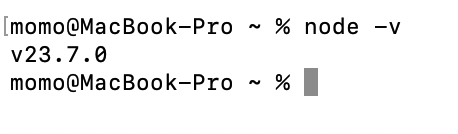
需要安装 Node 20+ 以上版本,下载软件包进行安装:https://nodejs.org/en/download 一路点下一步就行安装好了之后,在终端输入验证安装:
node --version
验证安装查看是否安装成功,如果安装成功会显示版本号
4.1 WSL2 / SSH远程服务器 配置教程
二、VS Code / Cursor / Tare Codex 插件配置教程
1.1 常见报错
- 报错:配置后发现401 提示密钥不正确,这一定是没有 替换 或者 创建
config.toml和auth.json - 这两个文件导致请求的还是
OPENAI的官方,没有请求我们中转站,或者没有重启VS工具重新加载配置文件! - 请再次按照教程创建或者替换
config.toml和auth.json这两个文件,重新IDE工具即可。 - 请宝子们务必细心检查!
- 如果遇见报错,请一定要截图进行翻译,这样宝子们自己也知道是什么原因报错了!
1.2 配置方案
- 先编辑下配置文件(如果没有就新建,存在的话就覆盖)改完以下文件记得保存下
- Mac/Linux 的在
~/.codex/的目录下 - 创建或者覆盖配置文件
config.toml和auth.json如果目录下已经有config.toml文件和auth.json文件就直接替换以下内容 - 如果没有
.codex这个文件夹目录也可以使用终端命令创建文件夹:先执行rm -rf ~/.codex再执行mkdir ~/.codex # 创建配置目录 - Windows 的在
C:\users\你的用户名\.codex\的目录下- 创建或者覆盖配置文件
config.toml和auth.json如果目录下已经有config.toml文件和auth.json文件就直接替换以下内容 - 注意:若之前使用官方或其他平台登录过,请先退出账号登录。再进行配置!
config.toml直接粘贴或者覆盖为以下配置,记得仔细检查一定是 toml 后缀! model 更改你想要的模型,model_reasoning_effort设置推理强度,有 low、medium、high、xhigh,越高推理速度越慢,上下文越大、耗token 越大越快
- 创建或者覆盖配置文件
model_provider = "custom"
model = "gpt-5.6-sol"
model_reasoning_effort = "xhigh"

[model_providers.custom]
name = "custom"
base_url = "https://zrocode.cc/v1"
wire_api = "responses"
requires_openai_auth = true

[windows]
sandbox = "elevated"
auth.json直接粘贴或者覆盖为以下配置
{
  "OPENAI_API_KEY": "这里填入在我们后台的你自己生成的KEY为sk-开头的密钥"
}
然后重启打开VS 、Cursro、Trae、里面的Codex插件就能够自己登陆了,启动沙盒 set up模式,测试对话。
Visual Studio Code 插件安装教程
- 适合通过 VS Code 图形界面安装 Codex 插件的用户。
- 打开 VS Code 后先选择任意项目文件夹进入工作区。不然会提示弹窗要求你打开项目文件夹!
- 打开左侧插件扩展界面进入扩展面板。
- 搜索 Codex,出现如图所示结果后点击安装,如果搜索不出来百度一下,一般是 visual code 代理设置问题和自己梯子原因。
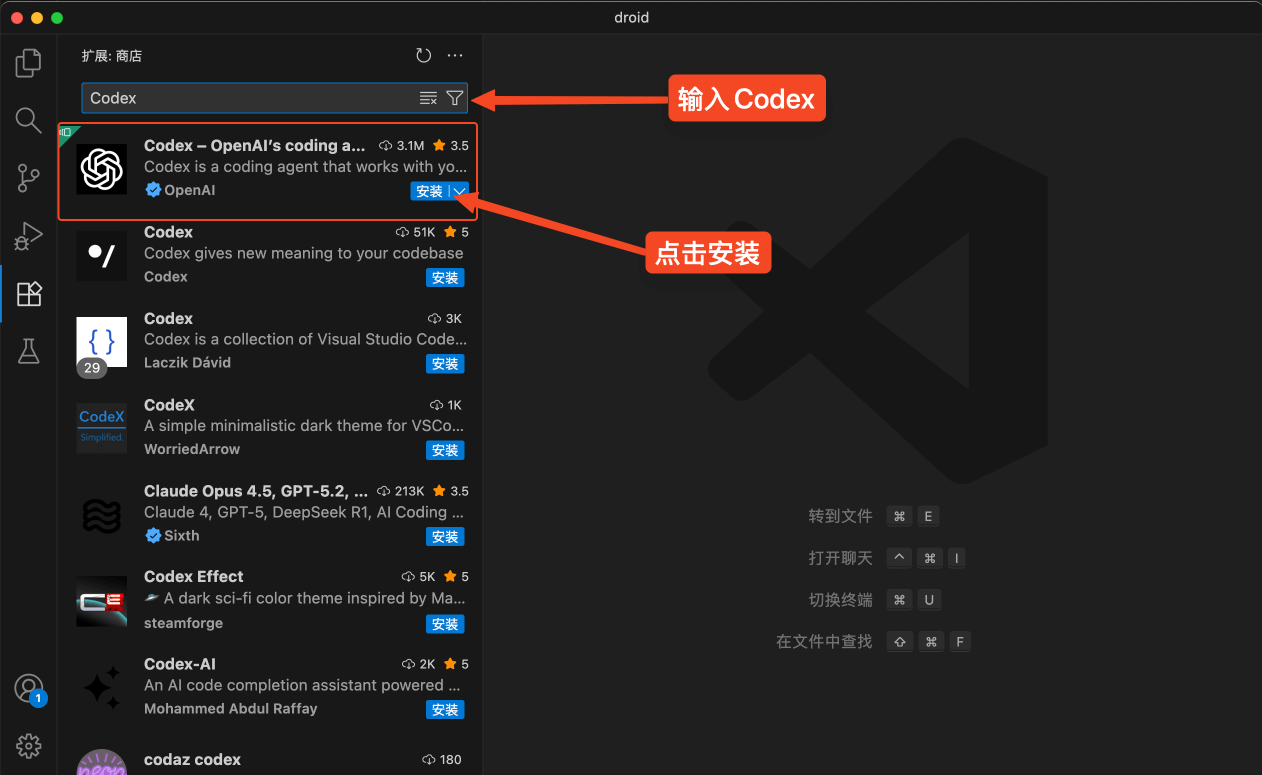
- 安装完成后侧栏会出现 Codex 入口。
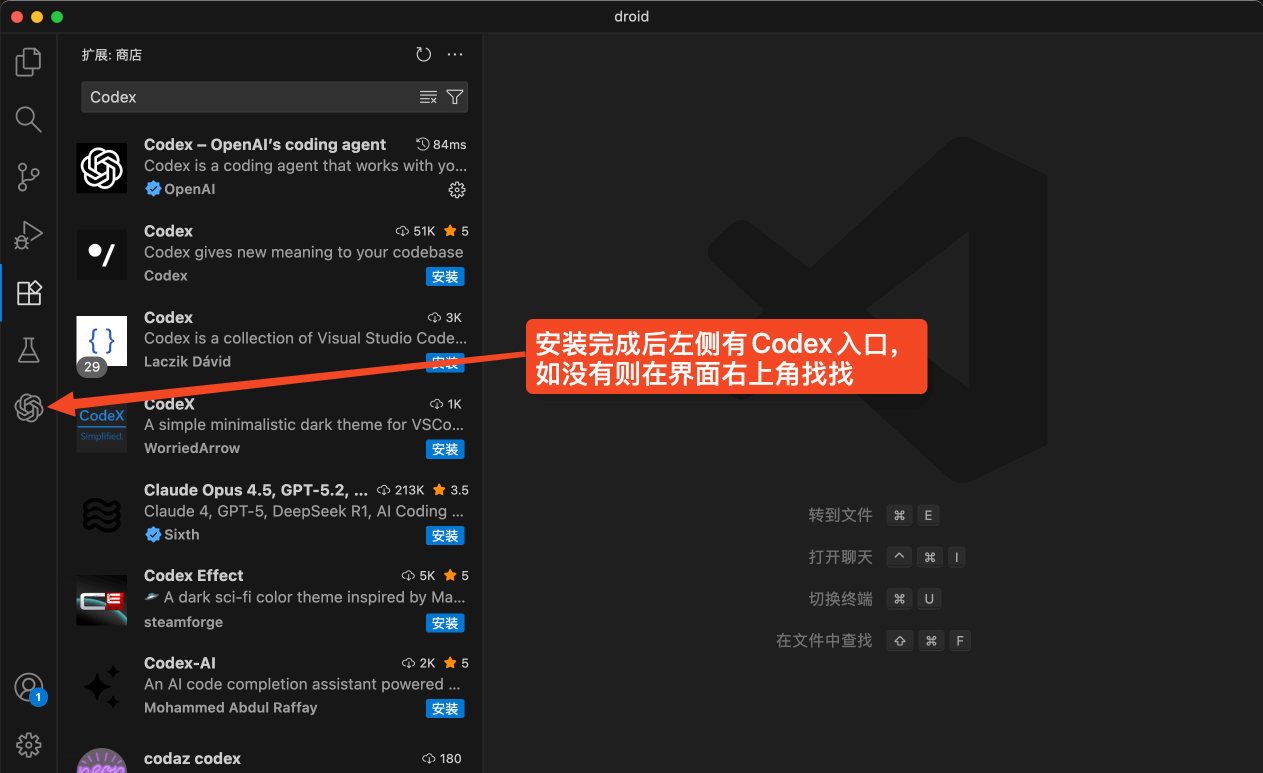
- 注意:若之前使用官方或其他平台登录过,请先按图退出登录。在进行重新配置!
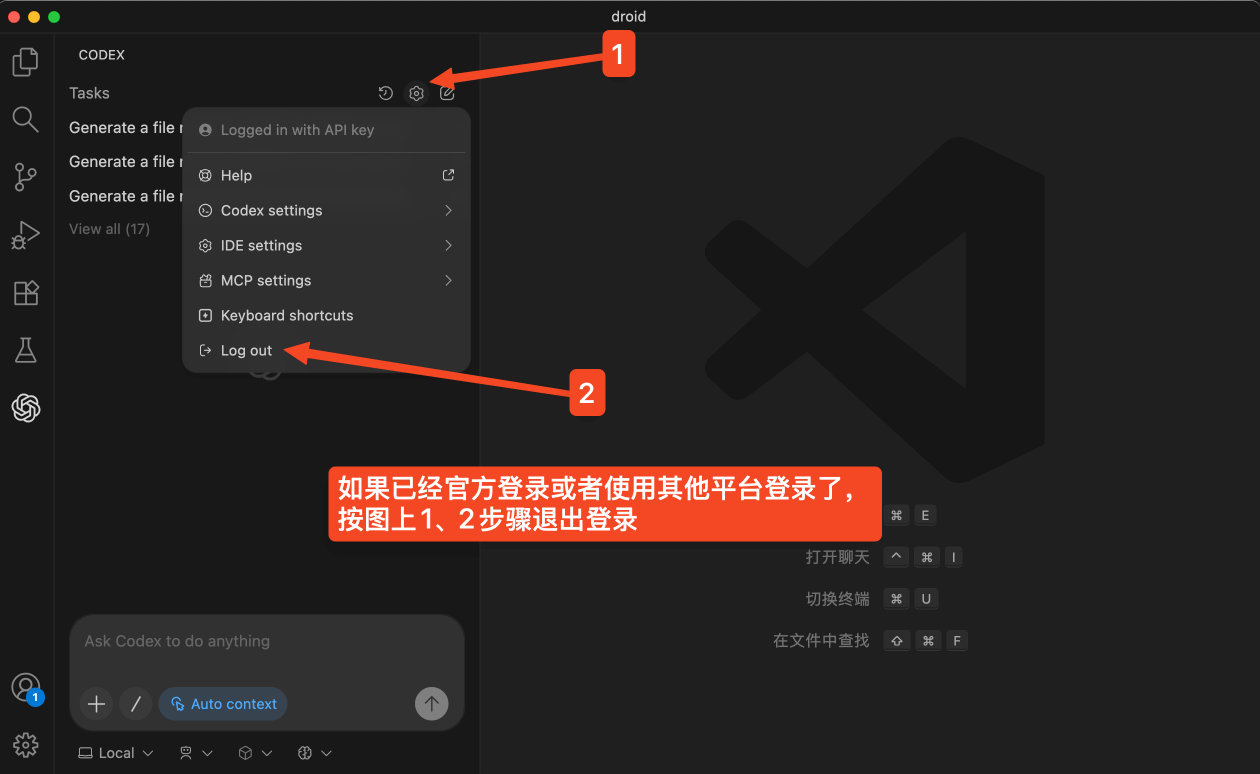
- 配置好后点卡就出出现当前界面,点击 Continue 完成登录流程。
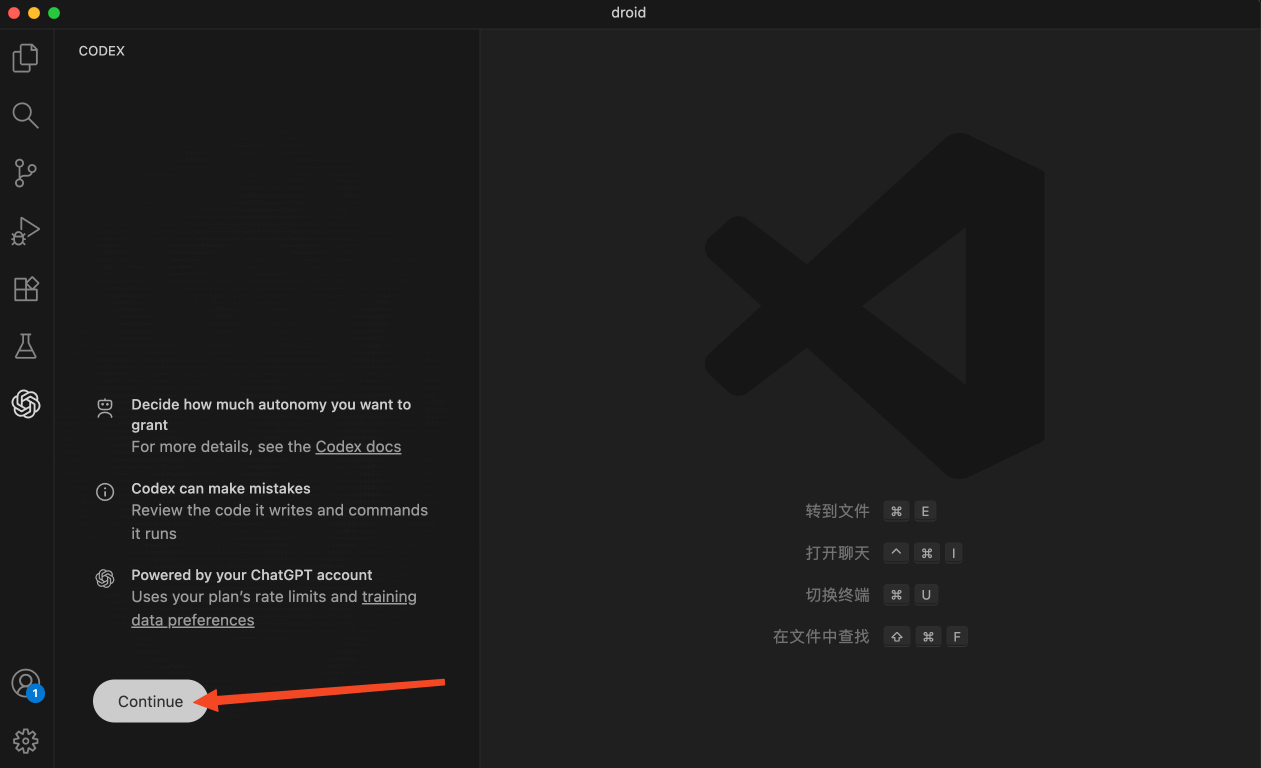
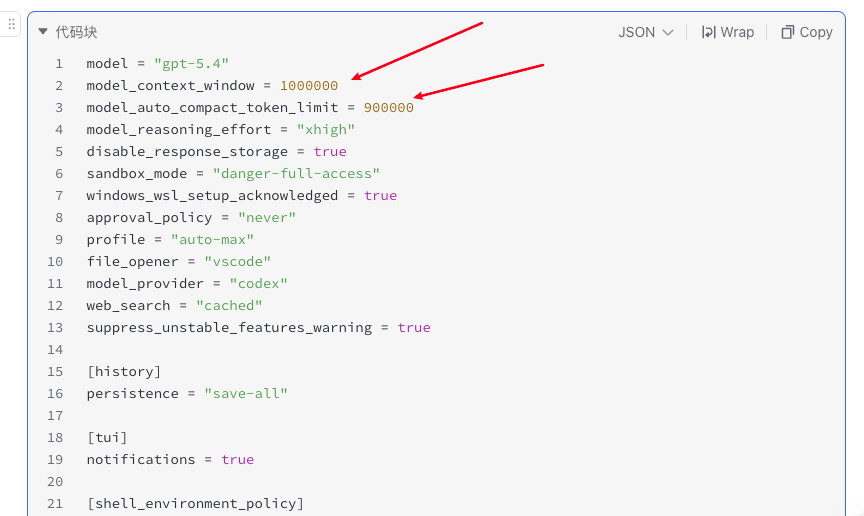
1M上下文配置
在.codex里面config.toml加上这两行
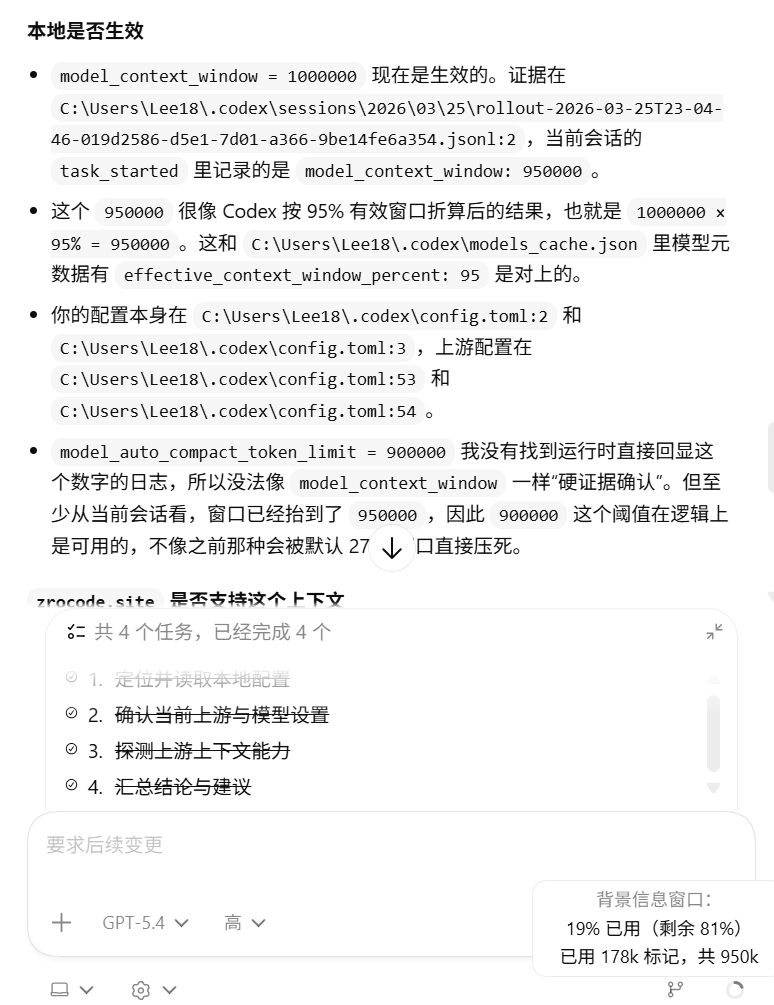
配好后新建线程,会看到右下角上下文大小
三、Codex App 桌面客户端配置方式
如果你不想安装 Codex CLI,只需要在使用CODEX APP桌面客户端 可以参考此方法
如果之前你登陆过自己的账号,请先在CODEX APP里面退出当前账号,然后再进行重新配置
警告:之前登陆过自己的GPT账号的,在更换API之后,历史的对话记录会不存在的,因为账号类型的他的历史对话都是保留在GPT账号的空间里面 本地是没有的
但是更换API登陆之后以后所有的历史对话记录都会保存在本地!都不会丢失!
第一步:创建配置文件
⚠️注意: 改完这下面这两个文件要退出重打开应用!!
- Mac/Linux 的在
你的用户名目录下创建.codex文件夹。如果文件夹已经存在,建议先删掉里面的auth.json**config.toml**再重新创建,避免旧配置干扰。 - 也可以使用终端命令创建文件夹:先执行
rm -rf ~/.codex再执行mkdir ~/.codex # 创建配置目录 - 接下来在
.codex文件夹里创建四个文件: auth.json- 存放你的API密钥:
{
  "OPENAI_API_KEY": "这里填入在我们后台的你自己生成的KEY为sk-开头的密钥"
}
config.toml
model_context_window = 1000000,model_auto_compact_token_limit = 900000意思是开启1M上下文
model_provider = "custom"
model = "gpt-5.6-sol"
model_reasoning_effort = "xhigh"

[model_providers.custom]
name = "custom"
base_url = "https://zrocode.cc/v1"
wire_api = "responses"
requires_openai_auth = true

[windows]
sandbox = "elevated"
auto-max.config.toml
approval_policy = "never"
sandbox_mode = "workspace-write"
review.config.toml
approval_policy = "on-request"
sandbox_mode = "workspace-write"
注意事项:
- 一般都在用户目录下的
.codex文件夹内,还有如果在用户目录下找不到.codex这个文件夹,可以手动创建该文件夹,和手动创建config.tomlauth.jsonauto-max.config.tomlreview.config.toml** - 注意:若之前使用官方或其他平台登录过,请先按图退出登录。再进行配置!
- 如果手动创建不了
.codex文件夹,请参考第一节**Codex CLI 配置使用教程** 的3.1 MAC / LINUX 工具配置方案1** 使用CCMAN工具配置 重启CODEX APP也是一样的。**
然后重新打开CODEX APP就能够自己登陆了使用了
第二步:常见报错
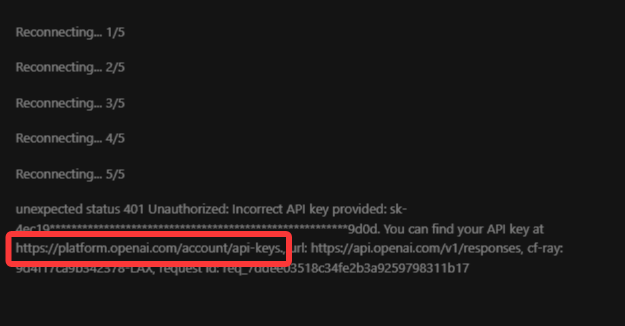
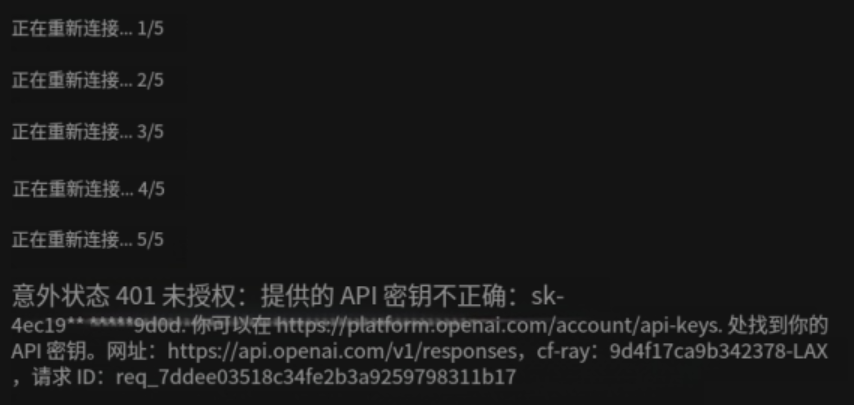
- 报错:配置后发现401 提示密钥不正确,这一定是没有 替换 或者 创建
config.toml和auth.json - 如果出现 failed to resolve feature override precedence: legacy profile = "auto-max" config is no longer supported; use --profile auto-max with auto-max.config.toml instead,重新根据上文教程配置一遍即可,即手动将config.toml的 profile.auto-max 和 profile.review 独立出去,成为两个新文件。
- 这两个文件导致请求的还是
OPENAI的官方,没有请求我们中转站,或者没有重启VS工具重新加载配置文件! - 请再次按照教程创建或者替换
config.toml和auth.json这两个文件,重新IDE工具即可。 - 请宝子们务必细心检查!
- 如果遇见报错,请先截图进行翻译,这样板板们自己也知道是什么原因报错了!
四、OpenCode 配置使用教程
安装
OpenCode 按照官方文档安装即可,官网有很详细教程
https://opencode.ai/docs/#%E5%AE%89%E8%A3%85
配置模型
安装完成后,编辑配置文件,在 ~/.config/opencode/opencode.json,添加模型提供商
{
  "$schema": "https://opencode.ai/config.json",
  "provider": {
    "ZRO": {
      "npm": "@ai-sdk/openai",
      "name": "ZRO",
      "options": {
        "baseURL": "https://zrocode.cc/v1"
      },
      "models": {
        "gpt-5.3-codex": {
          "name": "GPT-5.3-codex",
          "thinking": true,
          "modalities": {
            "input": [
              "text",
              "image",
              "pdf"
            ],
            "output": [
              "text"
            ]
          },
          "limit": {
            "context": 400000,
            "output": 128000
          },
          "options": {
            "store": false,
            "reasoningEffort": "xhigh",
            "textVerbosity": "high",
            "reasoningSummary": "auto",
            "include": [
              "reasoning.encrypted_content"
            ]
          }
        },
        "gpt-5.2-codex": {
          "name": "GPT-5.2 Codex",
          "options": {
            "include": [
              "reasoning.encrypted_content"
            ],
            "store": false
          }
        }
      }
    }
  }
}
配置密钥
方式一:使用命令行(推荐)
*# 登录或更新某个供应商的 Key*
opencode auth login

*# 查看当前已配置的所有供应商和 Key 状态*
opencode auth list

*# 删除指定供应商的 Key*
opencode auth logout <供应商名称>
方式二:手动编辑配置文件
在 ~/.local/share/opencode/auth.json 中添加对应供应商的 API Key
注意:auth.json 中的供应商名称必须与 opencode.json 中的供应商名称完全一致。
{
  "供应商名称": {
    "type": "api",
    "key": "你的API密钥"
  }
}
小技巧:在 OpenCode 中按 Ctrl + T 可切换不同的推理强度(variants)。
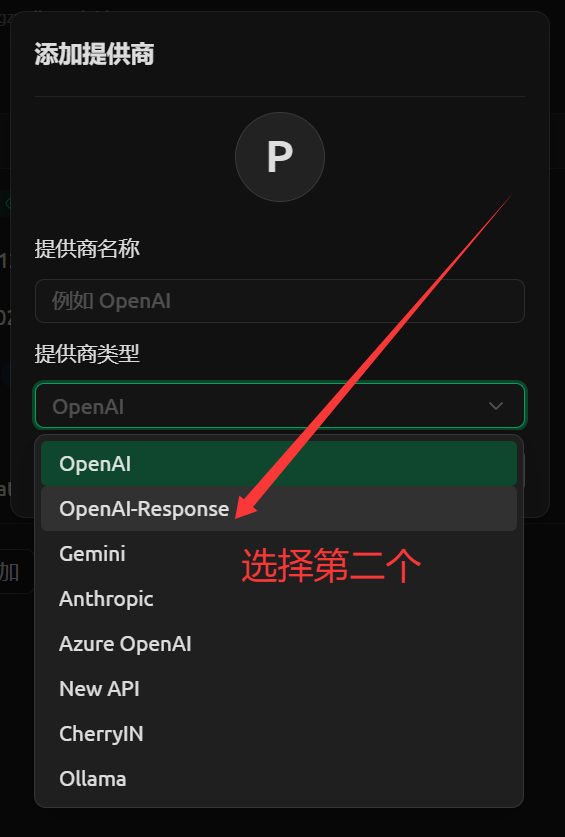
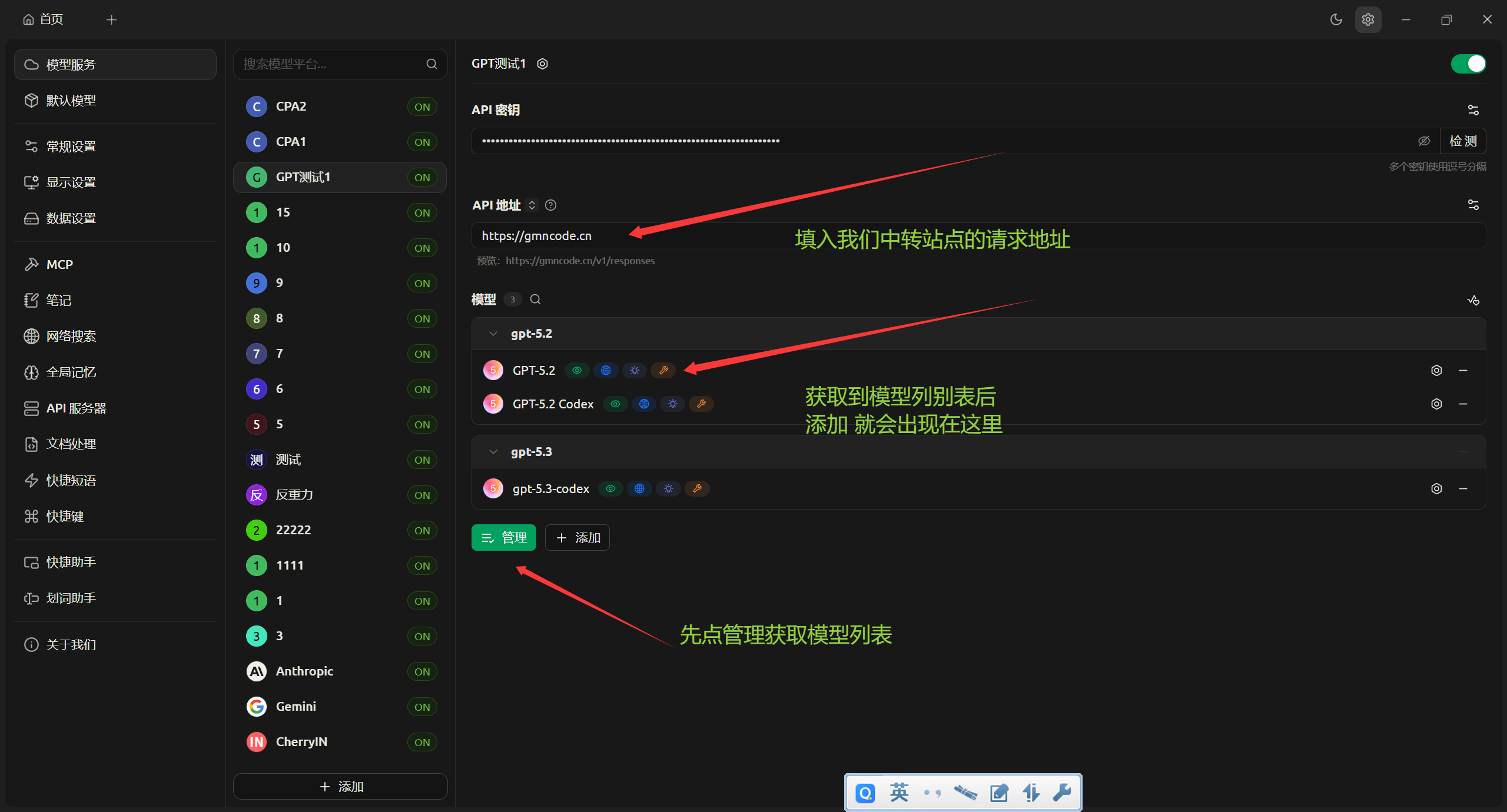
五、Cherry 配置使用教程
Cherry的官网下载地址:https://www.cherry-ai.com/
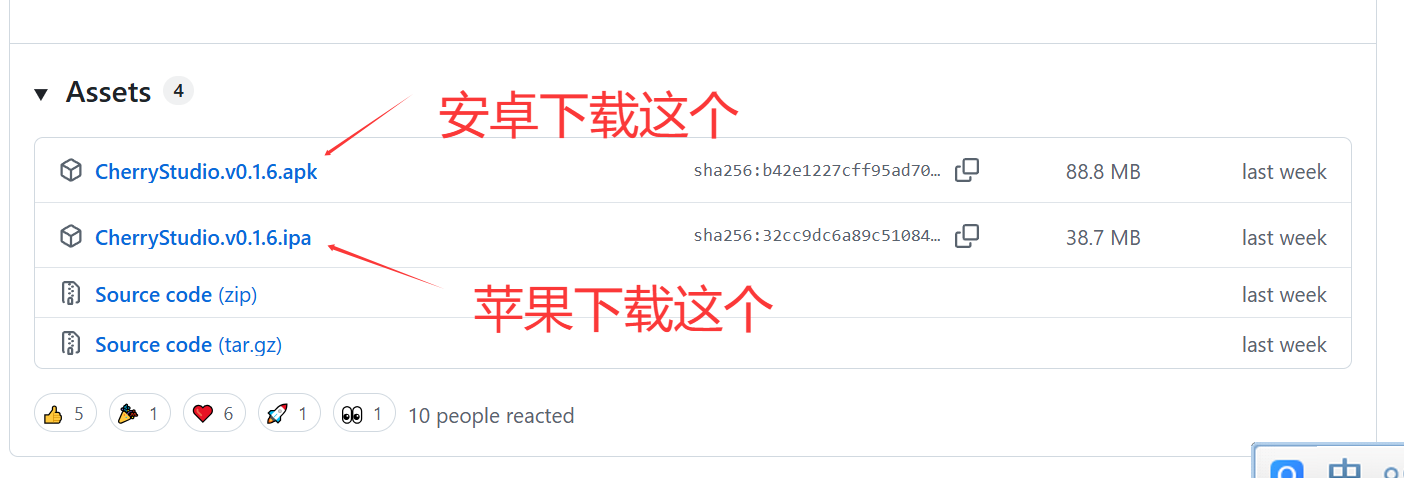
Cherry的手机版本:分安卓和苹果系统下载地址是:https://github.com/CherryHQ/cherry-studio-app/releases 安装方式和电脑的差不多仔细看一下就找到了!
六、Idea 里面使用第三方插件Kilo Code 配置教程
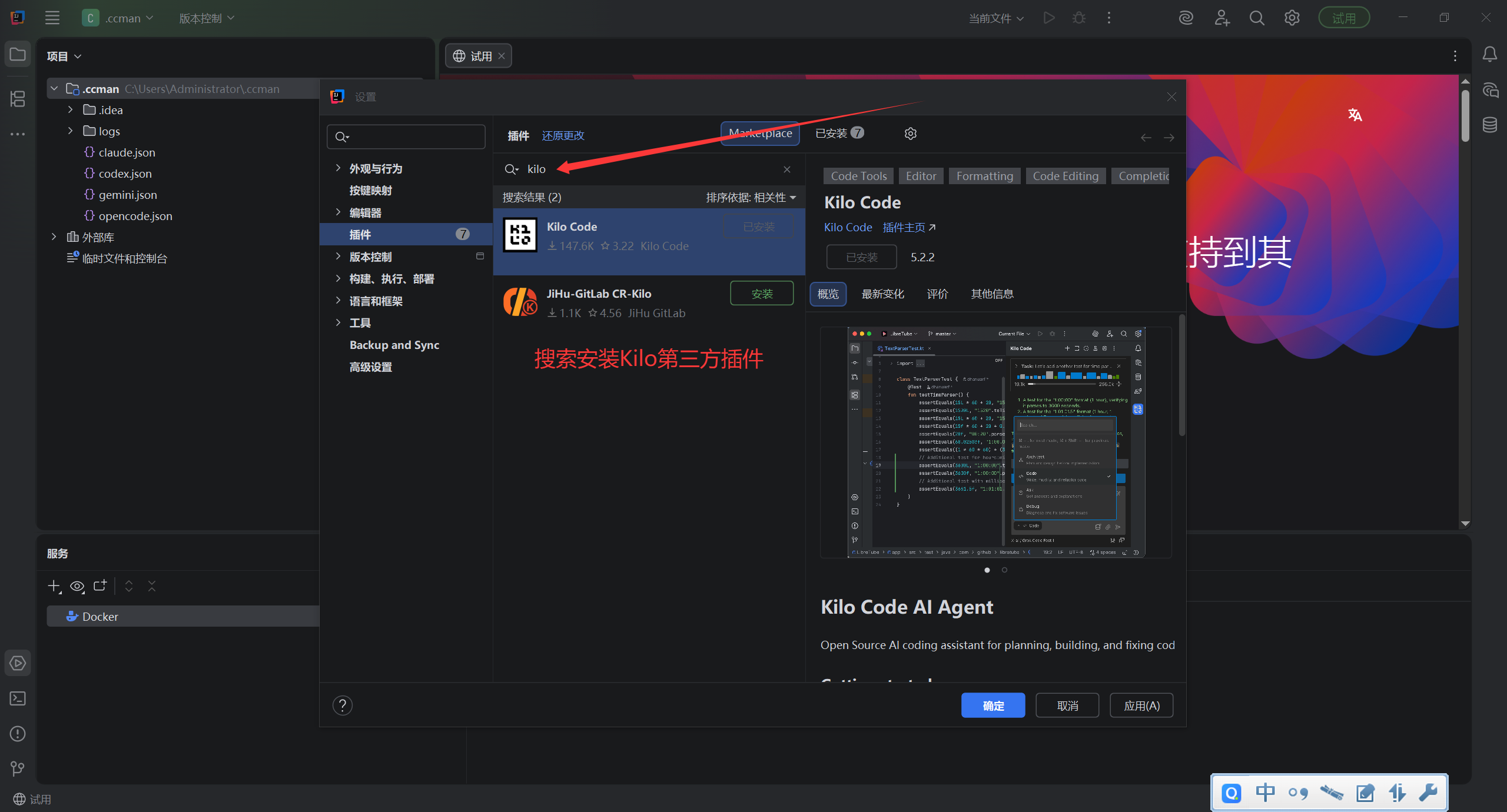
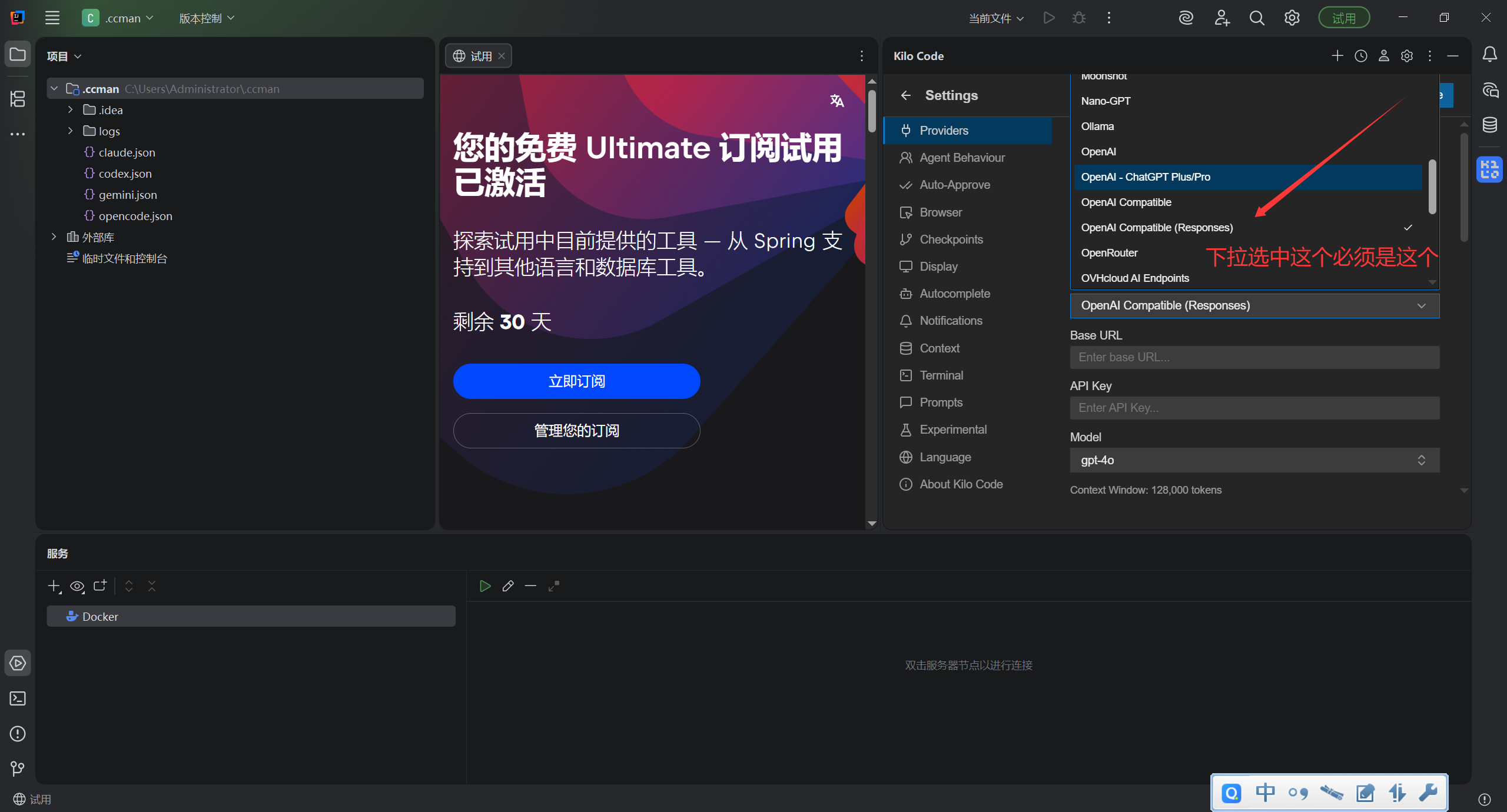
下面 url 改为https://zrocode.cc/v1,一定注意
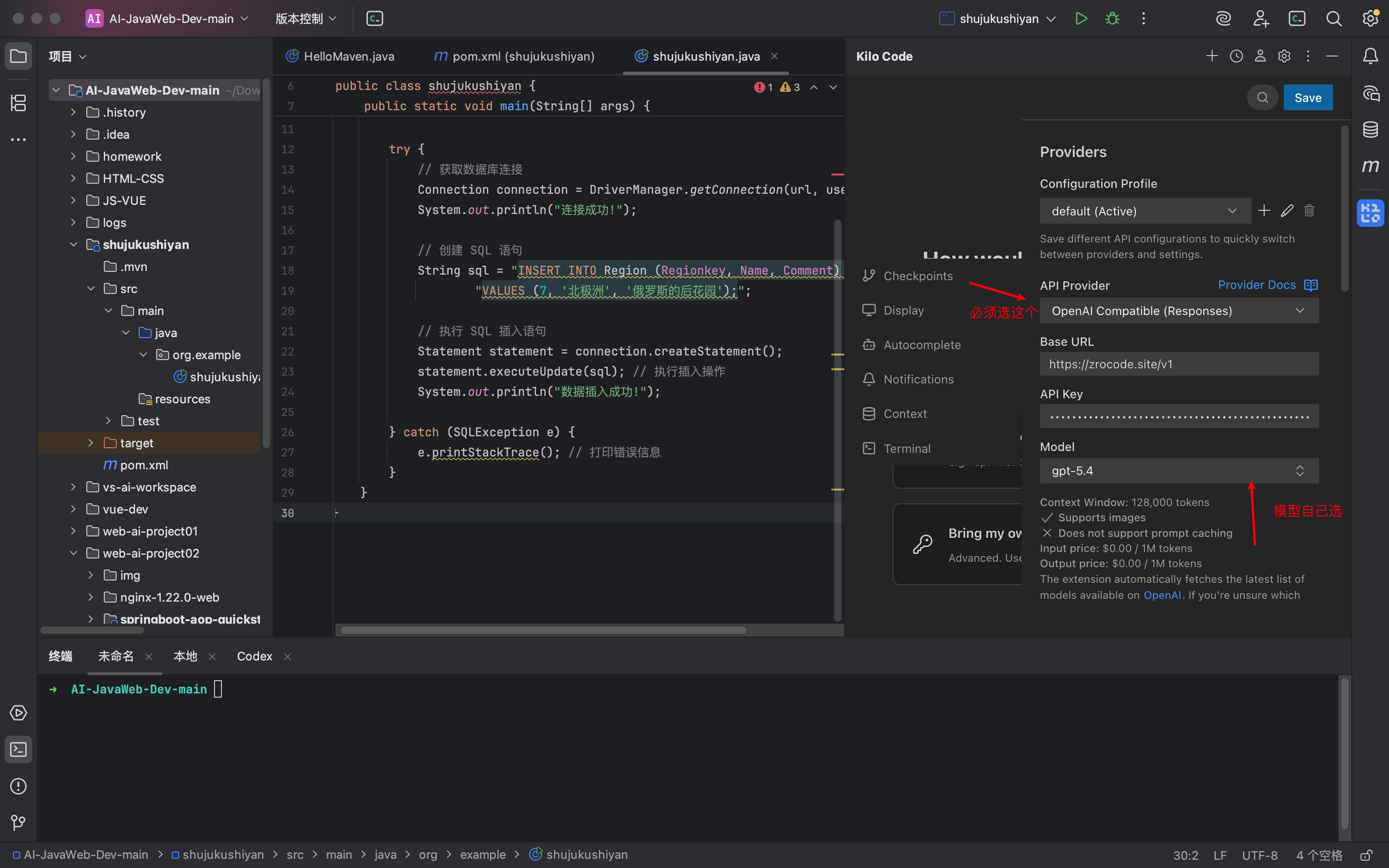
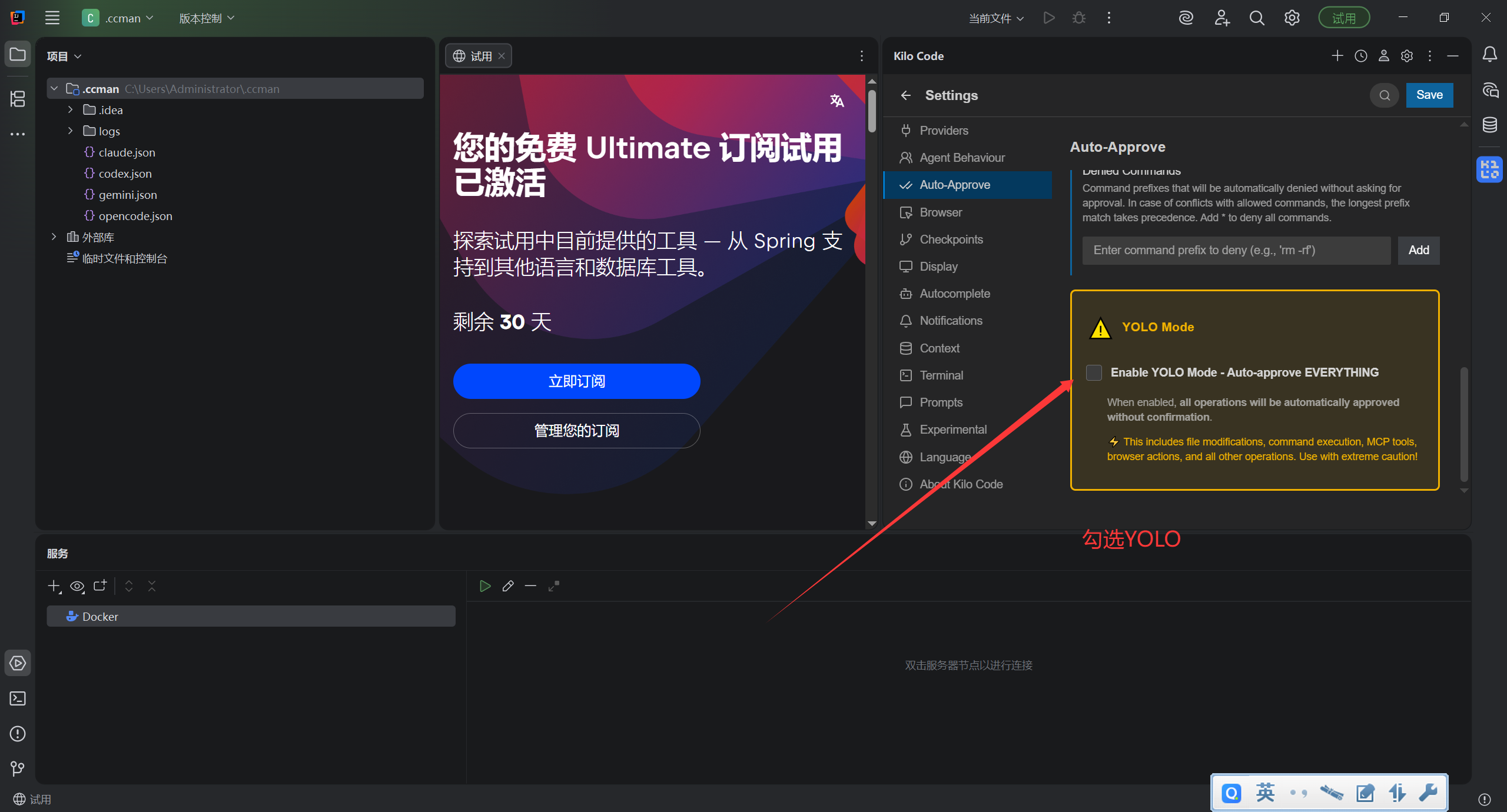
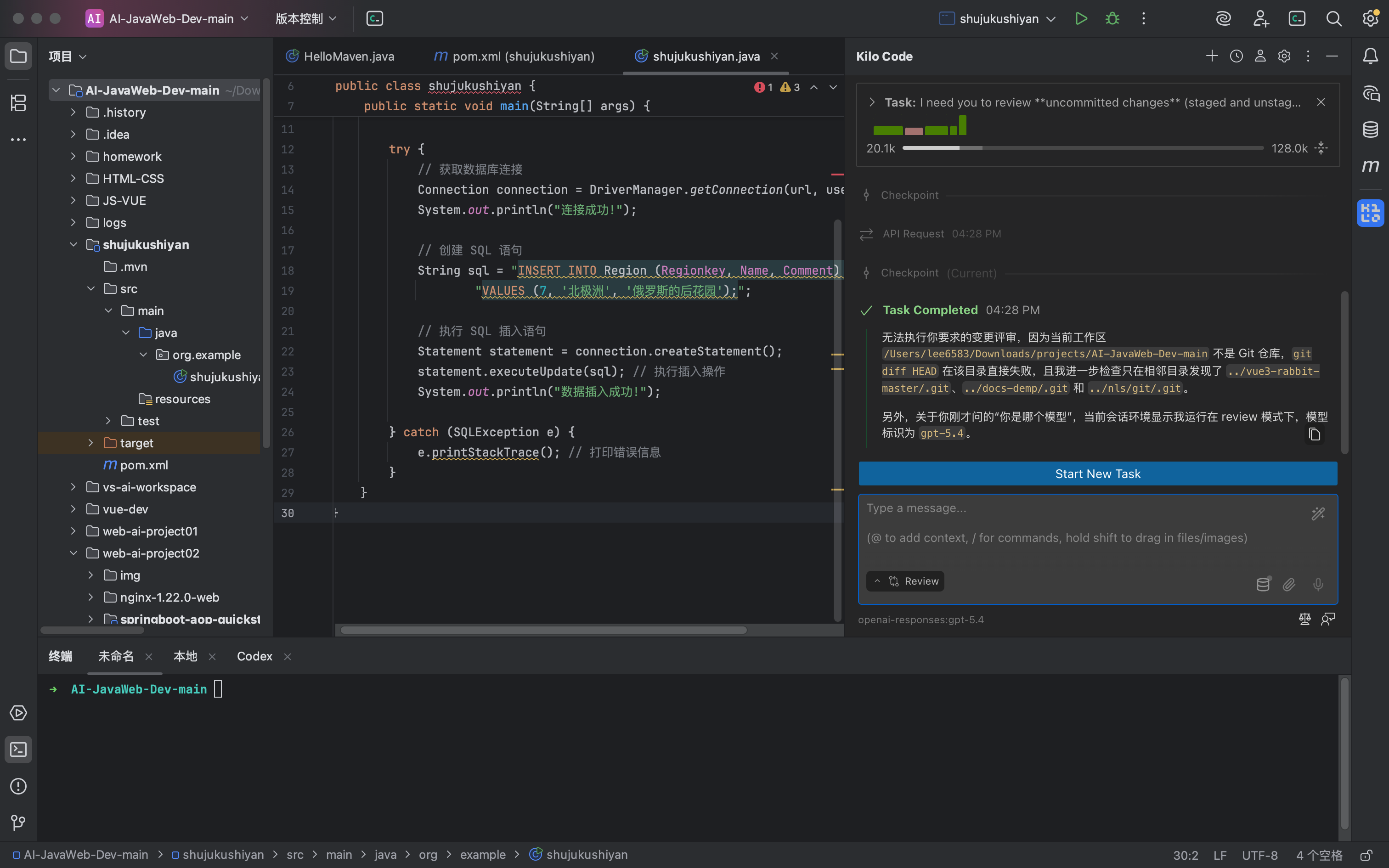
上面配置好记得 save 保存
七、小龙虾 OpenClaw 安装指南
协议只支持openai兼容responses
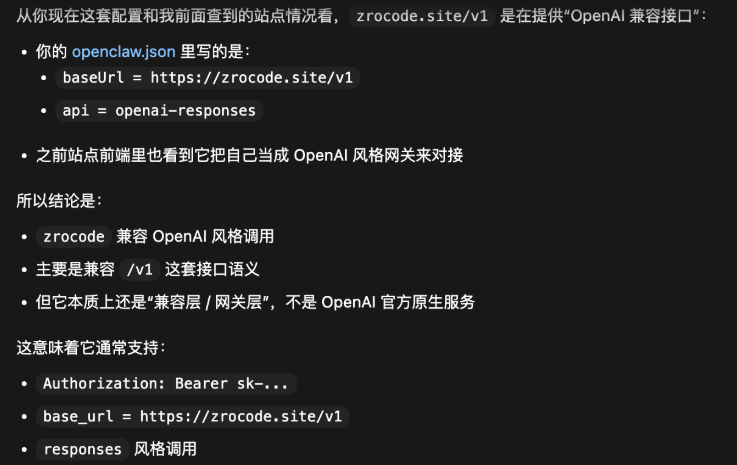
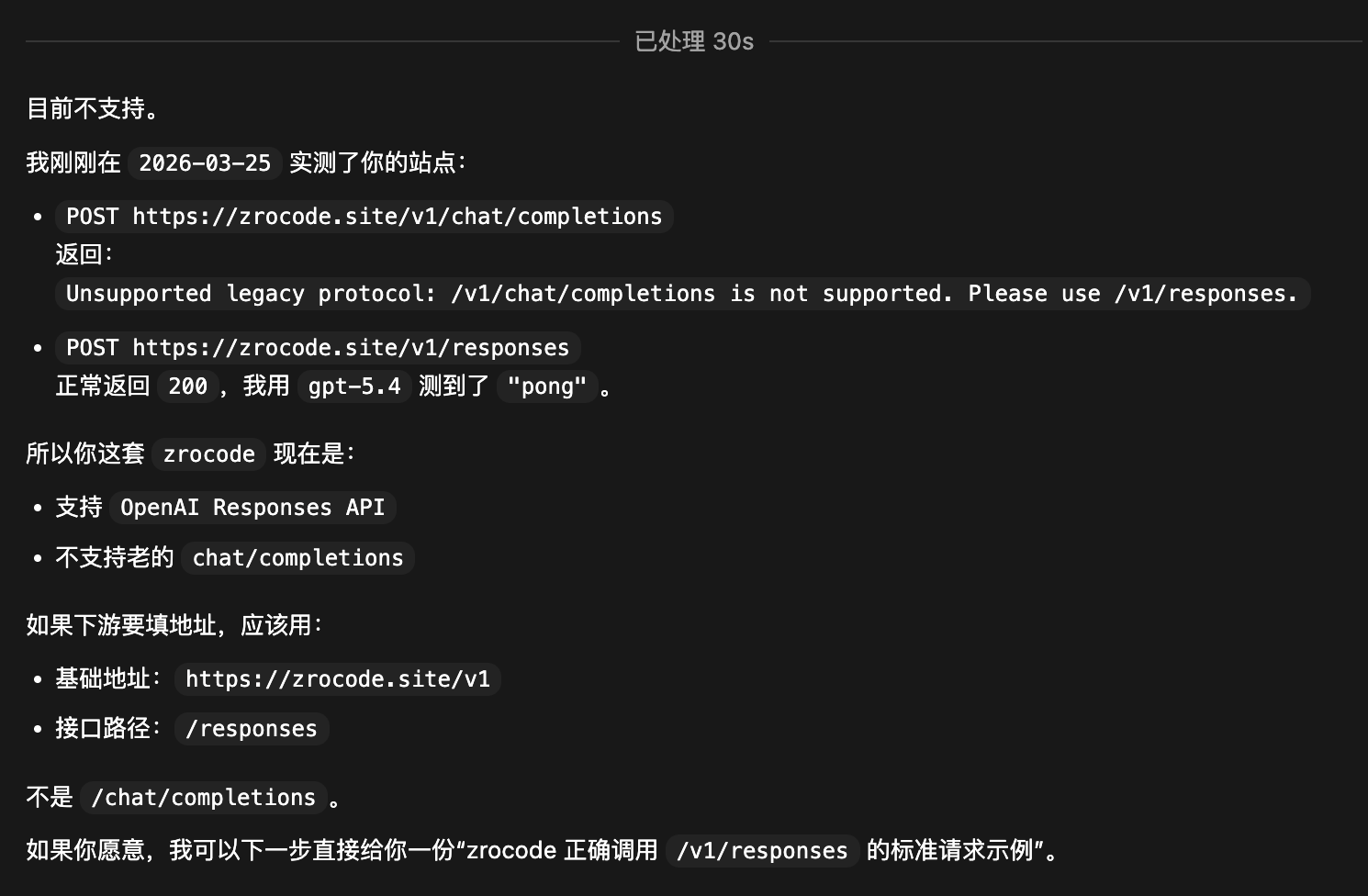
1.1 codex 帮忙配(最省事,最高效)
可以先 codex客户端或者 visual code 的 codex 插件配好,叫它帮忙配和改 bug,告诉它:
(1)provider 的 baseUrl也就是上游地址https://zrocode.cc/v1(2)你在网站生成的子 api key,那个 sk 开头的
(3)选择个模型,不如说给我配 gpt-5.6-sol,然后啥推理强度,其他配置的设置可以百度或 ai
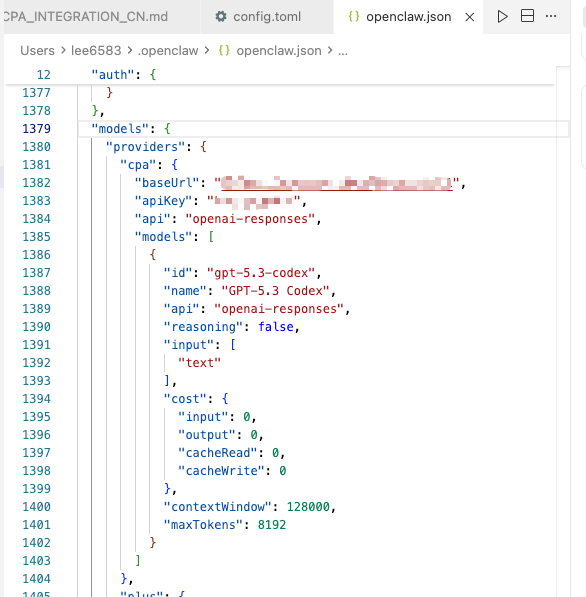
上面丢给 codex就行,叫他配置),codex不出所料就会改 openclaw.json的配置,改完这些之后直接叫 codex 重启网关,全流程提示词丢给它
例如这样
1.2 配置方案二(手动配置)
安装过程中可以先不管模型配置,安装完成后,直接去编辑配置文件 ~/.openclaw/openclaw.json
其中模型配置部分 models 直接使用这个,其中 sk-xxxx 替换成你的密钥
"models": {
      "providers": {
        "ZRO": {
          "baseUrl": "https://zrocode.cc/v1",
          "apiKey": "你的秘钥sk-xxxx",
          "auth": "api-key",
          "api": "openai-responses",
          "authHeader": true,
          "models": [
            {
              "id": "gpt-5.3-codex",
              "name": "GPT-5.3 Codex",
              "reasoning": true,
              "input": [
                "text",
                "image"
              ],
              "cost": {
                "input": 1.75,
                "output": 14,
                "cacheRead": 0.175,
                "cacheWrite": 0.175
              },
              "contextWindow": 400000,
              "maxTokens": 128000
            }
          ],
          "headers": {
            "User-Agent": "Mozilla/5.0 (X11; Linux x86_64) OpenClaw/2026.2.14",
            "Accept": "application/json"
          }
        }
      }
    },
    "agents": {
      "defaults": {
        "model": {
          "primary": "ZRO/gpt-5.3-codex"
        },
        "models": {
          "ZRO/gpt-5.3-codex": {
            "alias": "GPT 5.3 Codex"
          }
        },
        "workspace": "/root/.openclaw/workspace",
        "compaction": {
          "mode": "safeguard"
        },
        "maxConcurrent": 4,
        "subagents": {
          "maxConcurrent": 8
        }
      }
    }
如何设置小龙虾里面的GPT5.3-CODEX的推理强度:
全局默认从 low 改成 xhigh或者high(推荐) 在 agents.defaults 里加一行(和 maxConcurrent 同级):
"agents": {
  "defaults": {
    "workspace": "/root这里需要改成你的小龙虾路径/.openclaw/workspace",
    "compaction": { "mode": "safeguard" },
    "maxConcurrent": 4,
    "subagents": { "maxConcurrent": 8 },

    "thinkingDefault": "xhigh",

    "model": { "primary": "ZRO/gpt-5.3-codex" }
  }
}
改完后重启 OpenClaw gateway/主进程生效。
八、在Claude code 中使用gpt5.4 模型,记得后缀不要带v1
方案1,配置文件法
- Mac/Linux 的在
你的用户名目录下创建.claude文件夹。如果文件夹已经存在,建议先删掉里面的settings.json** **再重新创建,避免旧配置干扰,填上你的密钥!。
{
  "effortLevel": "high",
  "env": {
    "ANTHROPIC_AUTH_TOKEN": "这里填你的密钥",
    "ANTHROPIC_BASE_URL": "https://zrocode.cc",
    "ANTHROPIC_DEFAULT_HAIKU_MODEL": "gpt-5.6-sol",
    "ANTHROPIC_DEFAULT_OPUS_MODEL": "gpt-5.6-sol",
    "ANTHROPIC_DEFAULT_SONNET_MODEL": "gpt-5.6-sol",
    "ANTHROPIC_MODEL": "gpt-5.6-sol",
    "ANTHROPIC_REASONING_MODEL": "gpt-5.6-sol"
  },
  "permissions": {
    "defaultMode": "bypassPermissions"
  },
  "skipDangerousModePermissionPrompt": true
  }
然后就重新打开claude code 即可配置完成。
方案2,通过cc switch 配置
下载地址:
下面这里的url换成https://zrocode.cc
https://github.com/farion1231/cc-switch/releases/tag/v3.12.3
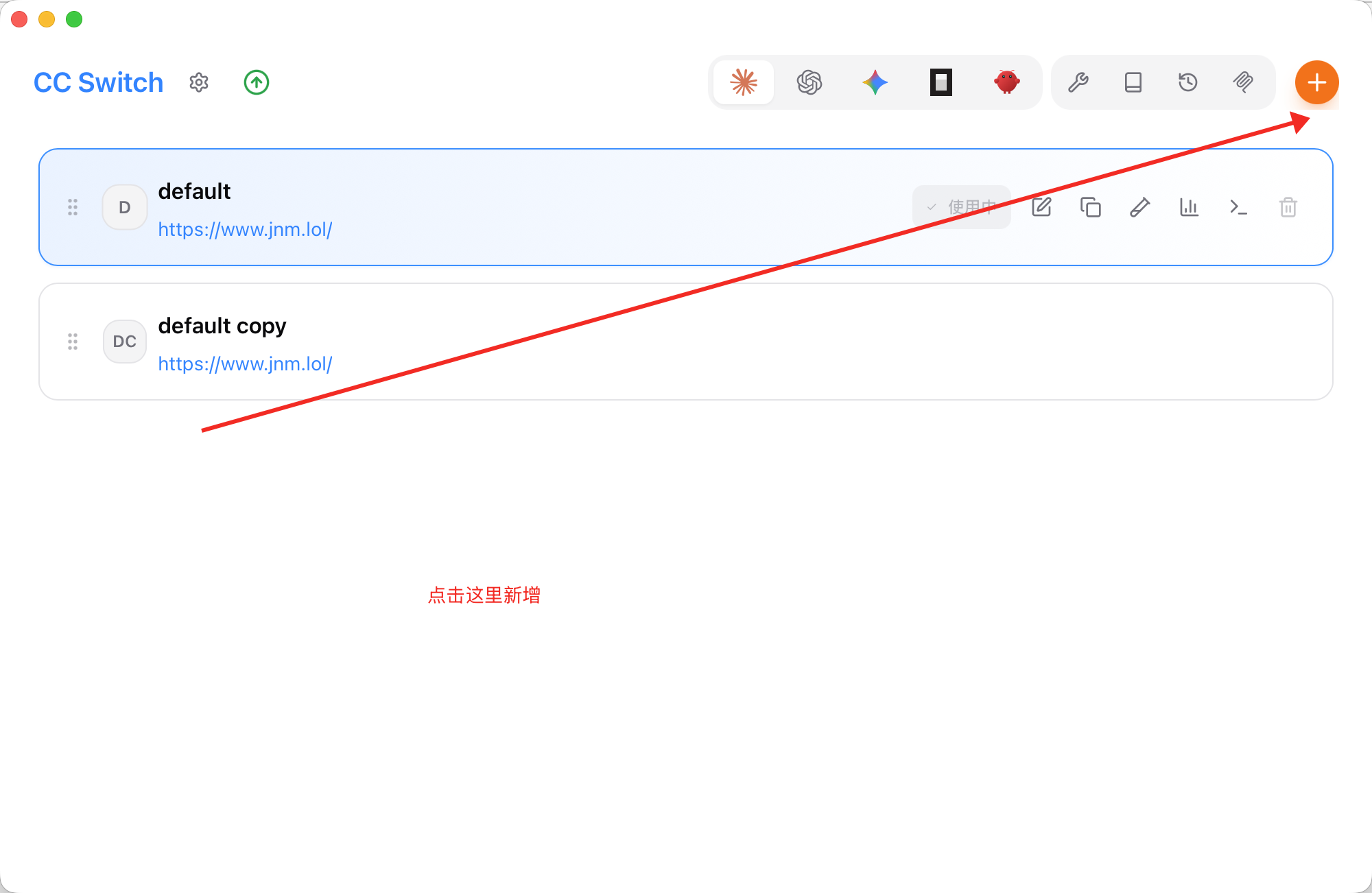
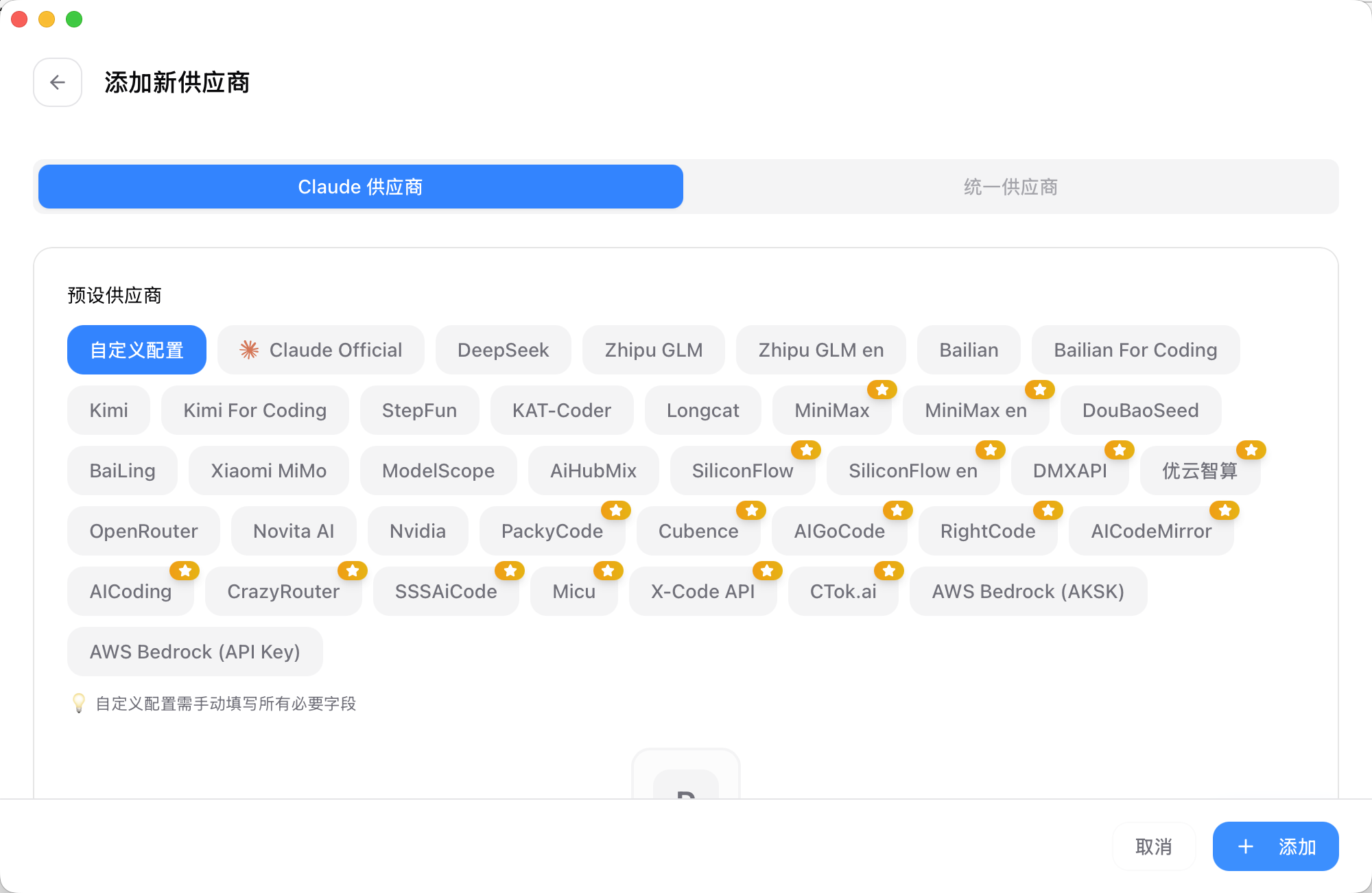
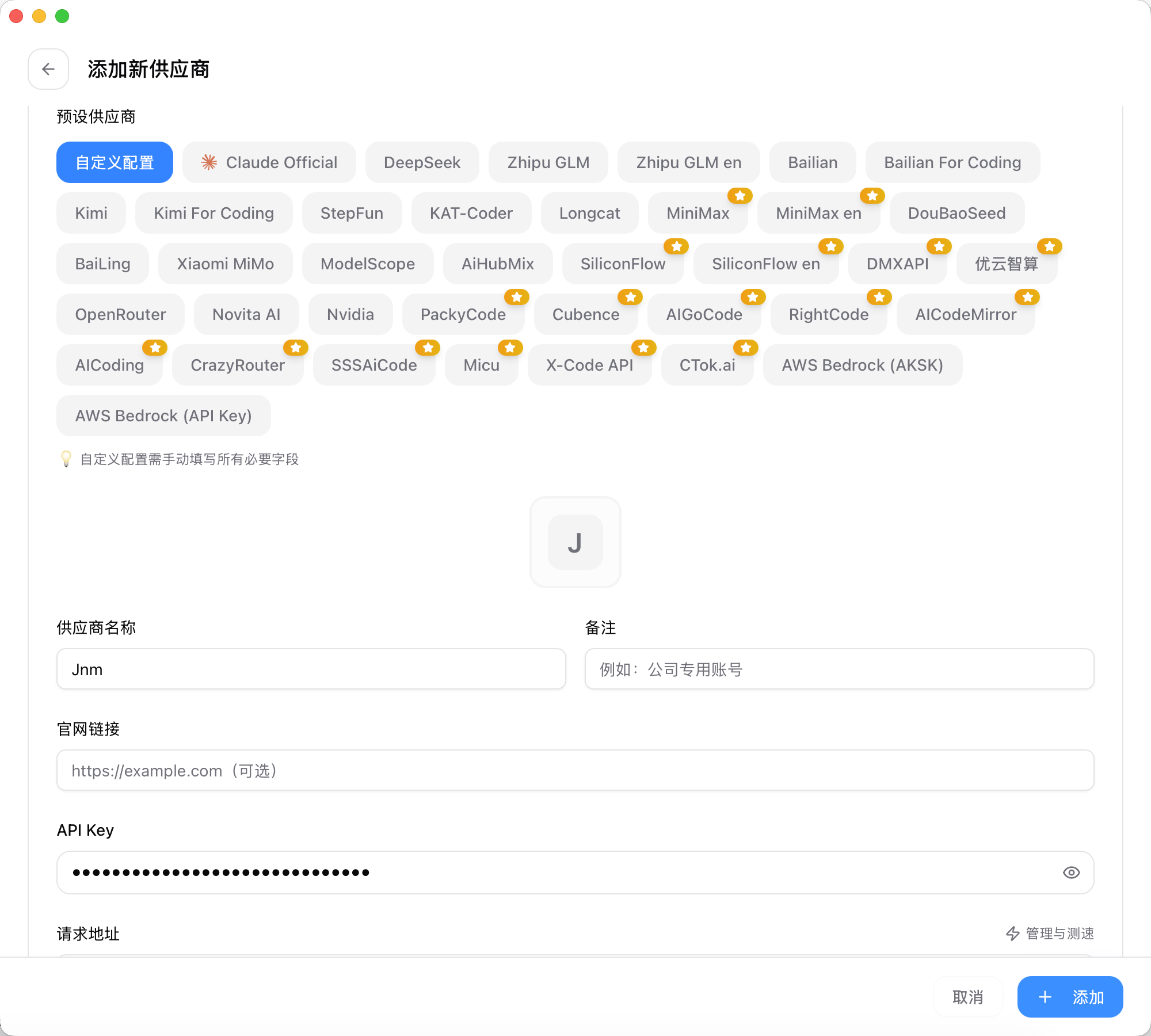
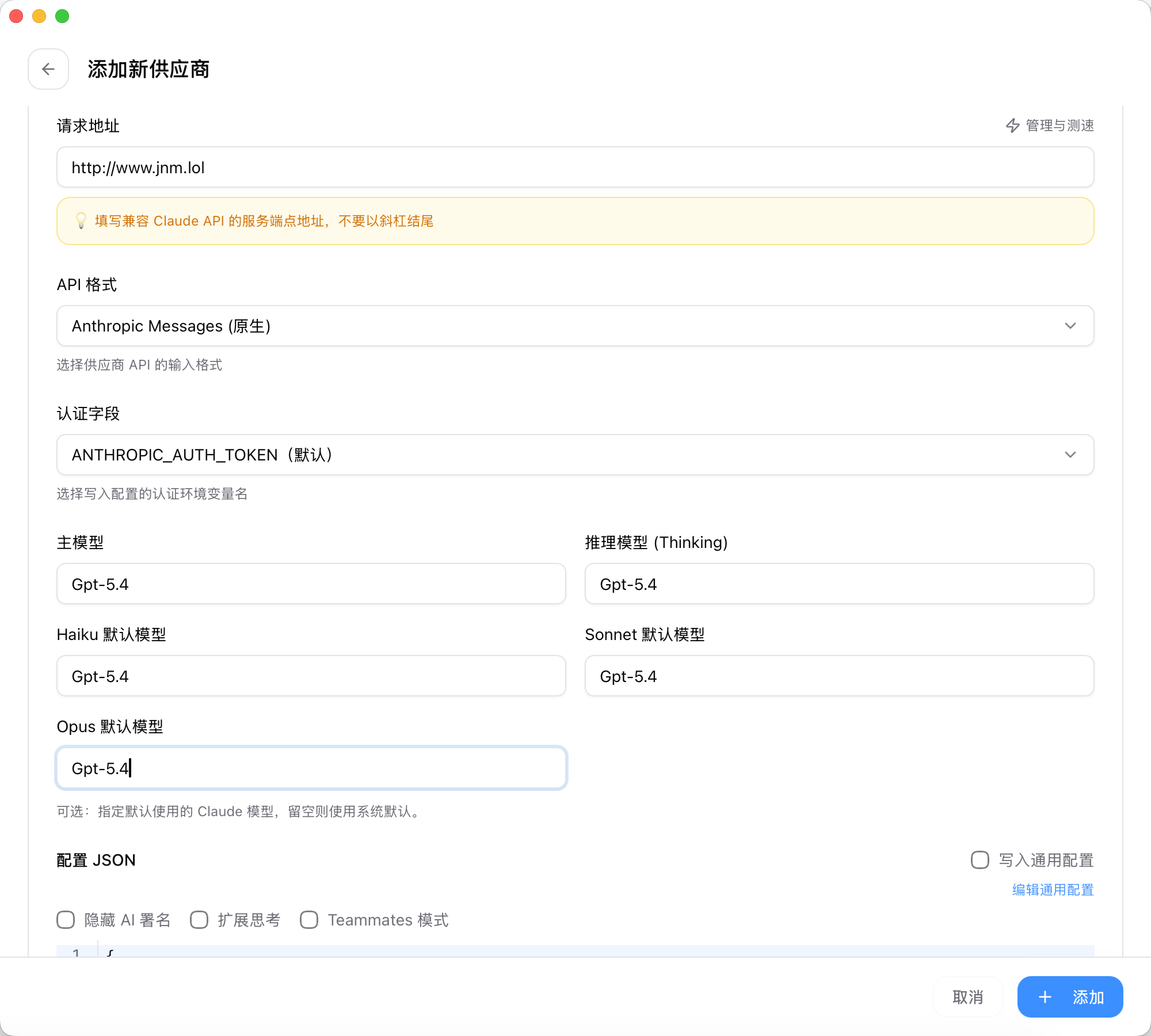
模型可以自行搭配,然后点击添加就行了。
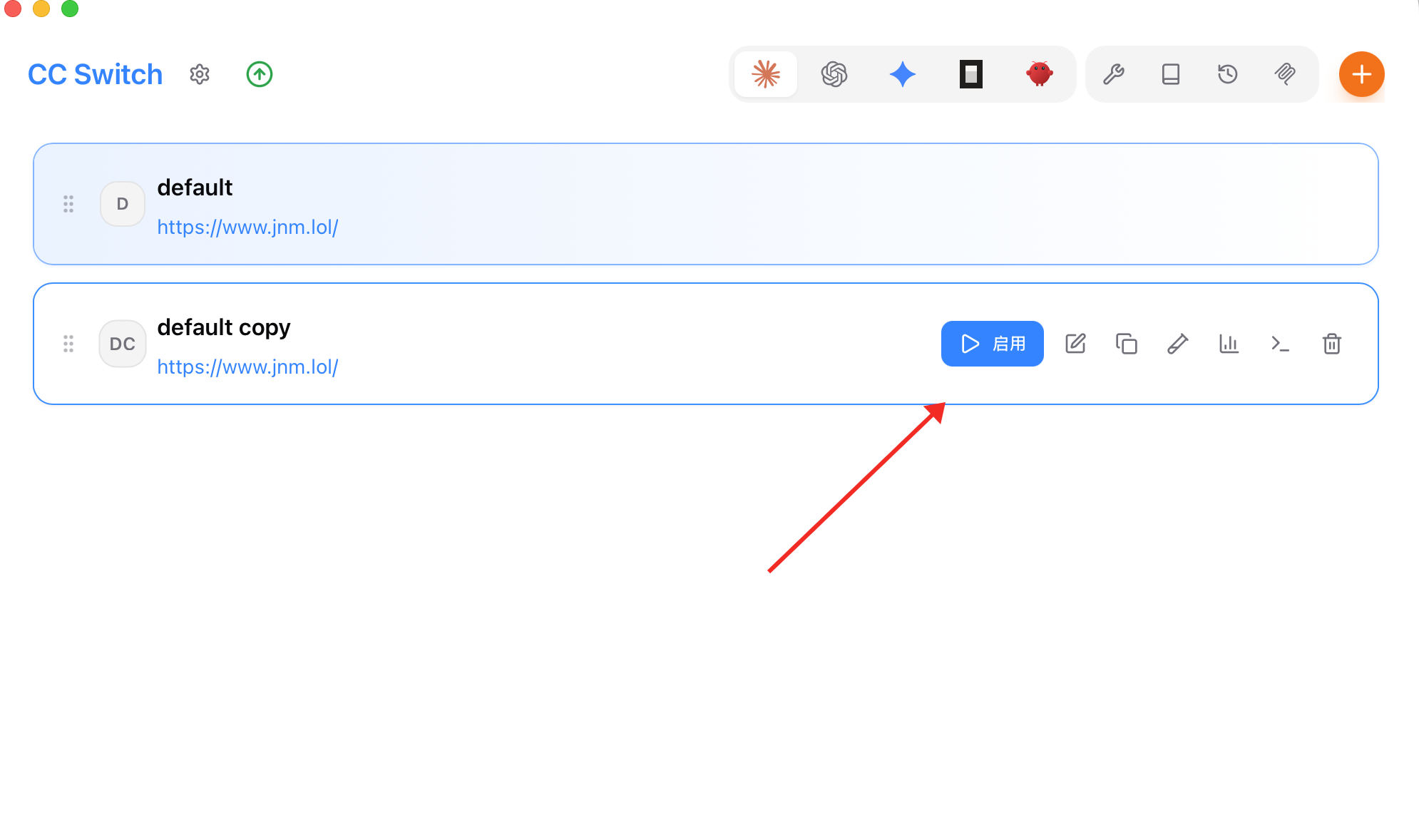
点击启用就ok了
CC-Switch-Web 網址給我先 CC-Switch-Web (Laliet 分支) 网址 GitHub 项目主页: https://github.com/Laliet/CC-Switch-Web Releases 下载页(最新版): https://github.com/Laliet/CC-Switch-Web/releases WebUI 管理指南: https://github.com/Laliet/CC-Switch-Web/blob/main/WEB_SERVER_GUIDE.md
九、在VSCode中使用Claude code插件
安装插件Claude Code for Vs Code
配置大模型的 API 地址和 key
创建或编辑 Claude Code 配置文件:C:\Users\你的用户名\.claude\settings.json
把yourlongcatapikey换成你创建的API Key
配置模型LongCat-Flash-Chat换成你的想要的模型
{
  "env": {
    "ANTHROPIC_AUTH_TOKEN": "your_longcat_api_key",
    "ANTHROPIC_BASE_URL": "https://zrocode.cc/v1",
    "ANTHROPIC_MODEL": "LongCat-Flash-Chat",
    "ANTHROPIC_SMALL_FAST_MODEL": "LongCat-Flash-Chat",
    "ANTHROPIC_DEFAULT_SONNET_MODEL": "LongCat-Flash-Chat",
    "ANTHROPIC_DEFAULT_OPUS_MODEL": "LongCat-Flash-Chat",
    "CLAUDE_CODE_MAX_OUTPUT_TOKENS": "6000",
    "CLAUDE_CODE_DISABLE_NONESSENTIAL_TRAFFIC": 1
  },
  "permissions": {
    "allow": [],
    "deny": []
  }
}
在settings.json同级目录下新建或编辑config.json文件
{"primaryApiKey": "any-string-is-ok-here"}
在你的用户的目录下,找到这个 .claude.json 文件
https://i-blog.csdnimg.cn/direct/6f5e118369694c6190af384cc626d4e4.png
新增一个配置项,跳过 claude 的登录认证。
"hasCompletedOnboarding": true